
Phần Mềm Reset Máy In
Phần Mềm Reset Máy In Epson L4150 Mới Nhất – Khắc Phục Lỗi Hai Đèn Đỏ Thành Công 100%
Epson L4150 Báo Service Required Có Nghĩa Là Gì?
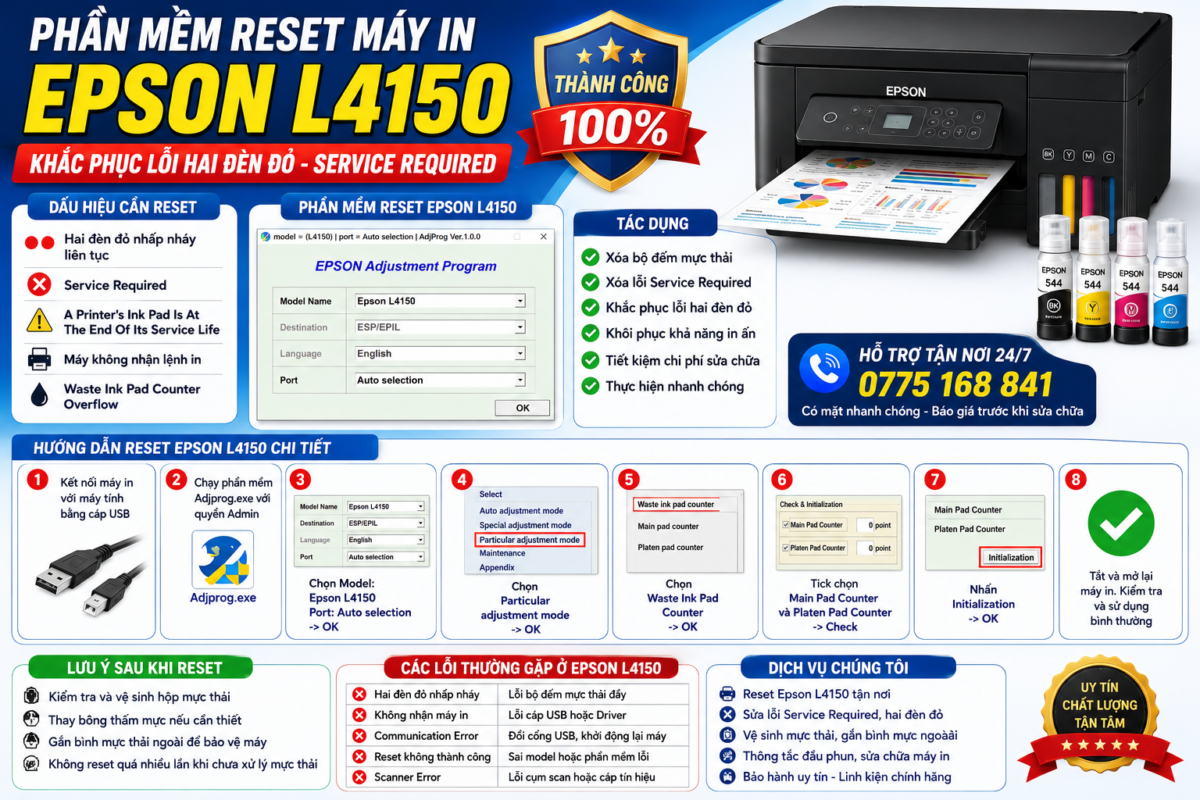
Nếu Epson L4150 hiển thị thông báo Service Required, đèn nguồn và đèn giấy nhấp nháy liên tục hoặc máy từ chối mọi lệnh in, nguyên nhân phổ biến là bộ đếm mực thải đã đạt giới hạn. Trong trường hợp này, người dùng có thể sử dụng phần mềm Reset Epson L4150 để đặt lại bộ đếm và đưa máy trở về trạng thái hoạt động bình thường.
Tuy nhiên, theo kinh nghiệm sửa chữa của Nam Phong, việc reset chỉ có tác dụng khi lỗi thực sự liên quan đến bộ đếm mực thải. Nếu máy gặp lỗi đầu phun, hệ thống cấp mực, bo mạch hoặc cảm biến, việc reset sẽ không khắc phục được sự cố. Vì vậy, cần xác định đúng nguyên nhân trước khi thực hiện.
Epson L4150 Có Gì Khác So Với Các Dòng Epson Khác?
Epson L4150 là dòng máy in phun màu đa năng được nhiều gia đình, văn phòng và cửa hàng kinh doanh lựa chọn nhờ khả năng in, scan, copy và kết nối WiFi. Máy được thiết kế để hoạt động với tần suất khá cao nên sau thời gian dài sử dụng, hệ thống mực thải sẽ dần đầy lên do quá trình vệ sinh đầu phun tự động.
Điểm đáng lưu ý là nhiều người dùng thường nhầm lẫn giữa lỗi Service Required với các lỗi như không in qua WiFi, mất kết nối với máy tính hoặc bản in bị thiếu màu. Thực tế, đây là những nhóm lỗi hoàn toàn khác nhau và cần có cách xử lý riêng.
Nguyên Nhân Khiến Epson L4150 Báo Service Required
Máy in Epson sẽ tự động ghi nhận số lần vệ sinh đầu phun và lượng mực thải được đưa vào bông thấm. Khi bộ đếm đạt ngưỡng giới hạn do nhà sản xuất thiết lập, máy sẽ kích hoạt chế độ bảo vệ và hiển thị thông báo Service Required.
Một số nguyên nhân khiến bộ đếm đầy nhanh hơn bình thường gồm:
- Thường xuyên vệ sinh đầu phun bằng phần mềm.
- In với cường độ lớn trong thời gian dài.
- Máy để lâu không sử dụng khiến phải làm sạch đầu phun nhiều lần.
- Hệ thống mực hoạt động liên tục trong môi trường nhiều bụi bẩn.
Đây là cơ chế bảo vệ nhằm hạn chế nguy cơ mực thải tràn ra bên trong máy, không phải là dấu hiệu cho thấy máy đã hỏng.
Khi Nào Nên Reset Epson L4150?
Bạn có thể sử dụng phần mềm Reset Epson L4150 khi gặp các dấu hiệu sau:
- Máy báo Service Required.
- Đèn nguồn và đèn giấy nhấp nháy liên tục.
- Epson Status Monitor thông báo Waste Ink Pad Counter Overflow.
- Máy không nhận lệnh in dù không bị kẹt giấy.
- Bộ đếm mực thải đã đạt giới hạn theo thông báo của phần mềm.
Nếu máy bị mất nguồn, không kéo giấy, không nhận USB hoặc bản in trắng hoàn toàn thì cần kiểm tra thêm phần cứng, vì đây thường không phải là lỗi do bộ đếm mực thải.
Lưu Ý Trước Khi Thực Hiện Reset Epson L4150
Để quá trình reset diễn ra thuận lợi và hạn chế phát sinh lỗi, người dùng nên chuẩn bị trước một số điều sau:
- Cài đặt đúng driver Epson L4150 trên máy tính.
- Kết nối máy in bằng cáp USB, không reset qua WiFi.
- Tắt các phần mềm đang sử dụng máy in.
- Chạy chương trình Reset bằng quyền Run as Administrator.
- Sử dụng đúng phiên bản phần mềm dành cho Epson L4150.
Ngoài ra, nếu máy đã hoạt động trong thời gian rất dài hoặc có dấu hiệu mực thải bị rò rỉ, nên kiểm tra tình trạng bông thấm mực trước khi tiếp tục sử dụng sau khi reset.
Hướng Dẫn Reset Máy In Epson L4150 Chi Tiết
Bước 1: Chuẩn Bị Máy In
Trước khi bắt đầu, hãy kiểm tra máy in đang ở trạng thái sẵn sàng hoạt động và kết nối trực tiếp với máy tính bằng cáp USB. Nếu đang sử dụng WiFi, hãy tạm thời chuyển sang kết nối USB để chương trình Reset Epson L4150 nhận diện thiết bị chính xác hơn.
Bước 2: Tải Và Giải Nén Phần Mềm
Sau khi tải đúng phiên bản Reset Epson L4150, tiến hành giải nén bằng WinRAR hoặc 7-Zip. Nếu Windows Defender hoặc phần mềm diệt virus cảnh báo, hãy kiểm tra nguồn tải và tạm thời cho phép chương trình hoạt động nếu đó là phiên bản đáng tin cậy.
Link Tải Phần Mềm Reset Epson L4150

Tham khảo:
Bước 3: Mở Chương Trình Reset
- Mở file AdjProg.exe.
- Chọn Run as Administrator.
- Nhấn Accept để vào giao diện chính của chương trình.
Bước 4: Chọn Máy In Epson L4150
- Nhấn Select.
- Chọn đúng model Epson L4150.
- Chọn cổng USB đang sử dụng.
- Nhấn OK để lưu cấu hình.
Bước 5: Kiểm Tra Bộ Đếm Mực Thải
- Chọn Particular Adjustment Mode.
- Chọn Waste Ink Pad Counter.
- Nhấn Check.
Nếu bộ đếm đã đạt ngưỡng giới hạn, chương trình sẽ hiển thị mức sử dụng để bạn xác nhận trước khi reset.
Bước 6: Thực Hiện Reset
Đánh dấu:
- Main Pad Counter.
- Platen Pad Counter.
Sau đó nhấn Initialization và chờ chương trình hoàn tất. Không rút cáp USB hoặc tắt nguồn máy trong quá trình thực hiện.
Bước 7: Khởi Động Lại Máy
Sau khi chương trình thông báo hoàn thành:
- Tắt nguồn máy in.
- Chờ khoảng 10–15 giây.
- Bật nguồn lại.
- In thử một trang để kiểm tra kết quả.
Nếu máy hoạt động bình thường và không còn thông báo Service Required, quá trình reset đã thành công.
Nếu sau khi kiểm tra, Epson L4150 vẫn không hoạt động bình thường hoặc xuất hiện các lỗi liên quan đến đầu phun, bo mạch hay hệ thống cấp mực, người dùng nên sử dụng dịch vụ sửa máy in để được kiểm tra chính xác nguyên nhân và xử lý đúng kỹ thuật.
L4150 là dòng máy in phun màu nên các lỗi như in mờ, sai màu, lem mực hoặc thiếu màu thường liên quan đến đầu phun và hệ thống cấp mực. Nếu gặp những tình trạng này, bạn có thể tham khảo dịch vụ sửa máy in màu để được hỗ trợ phù hợp.
Những Lỗi Thường Gặp Khi Reset Epson L4150
Phần mềm Không Nhận Máy
Nguyên nhân thường gặp:
- Driver chưa cài đặt đúng.
- Cáp USB bị lỗi.
- Chọn sai cổng kết nối.
Giải pháp là cài lại driver, thay cáp USB hoặc thử cổng USB khác trên máy tính.
Chương Trình Báo Communication Error
Đây là lỗi phổ biến khi kết nối giữa máy tính và máy in không ổn định.
Bạn nên:
- Khởi động lại máy in.
- Khởi động lại máy tính.
- Đóng các phần mềm đang sử dụng máy in.
- Thực hiện lại quá trình reset.
Reset Thành Công Nhưng Máy Vẫn Không In
Nếu bộ đếm đã được đưa về 0% nhưng máy vẫn không in, nguyên nhân có thể nằm ở:
- Đầu phun bị nghẹt.
- Hệ thống cấp mực có bọt khí.
- Driver máy in gặp lỗi.
- Bo mạch điều khiển bị hỏng.
Lúc này, việc tiếp tục reset sẽ không mang lại hiệu quả và cần kiểm tra phần cứng.
Sau Khi Reset Cần Kiểm Tra Những Gì?
Để đảm bảo Epson L4150 hoạt động ổn định sau khi reset, bạn nên:
- In thử nhiều trang liên tiếp.
- Kiểm tra chất lượng màu sắc.
- Thực hiện Nozzle Check.
- Kiểm tra kết nối USB và WiFi.
- Theo dõi xem máy còn xuất hiện thông báo lỗi hay không.
Nếu mọi chức năng hoạt động bình thường, bạn có thể tiếp tục sử dụng máy như trước.
Kinh Nghiệm Thực Tế Từ Nam Phong
Trong quá trình sửa chữa, Nam Phong từng tiếp nhận một máy Epson L4150 được khách hàng mang đến sau khi đã tự reset nhiều lần. Máy không còn báo Service Required nhưng bản in liên tục thiếu màu đen.
Sau khi kiểm tra, kỹ thuật viên xác định nguyên nhân không nằm ở bộ đếm mà do đường mực bị lọt khí sau thời gian dài không sử dụng. Sau khi hút mực, vệ sinh đầu phun và kiểm tra lại hệ thống cấp mực, máy in hoạt động bình thường mà không cần thay đầu in.
Qua trường hợp này có thể thấy, reset chỉ xử lý lỗi bộ đếm mực thải. Nếu máy vẫn gặp sự cố sau khi reset, cần kiểm tra toàn bộ hệ thống để tránh mất thời gian và chi phí không cần thiết.
Qua nhiều trường hợp sửa chữa thực tế, chúng tôi nhận thấy không phải mọi lỗi trên Epson L4150 đều có thể xử lý bằng phần mềm reset. Nếu máy vẫn gặp sự cố sau khi thực hiện đúng quy trình, bạn nên tham khảo dịch vụ sửa máy in Epson để được kiểm tra và khắc phục toàn diện.
Bài Viết Liên Quan
Nếu bạn đang sử dụng các dòng máy in Epson khác, Nam Phong cũng đã biên soạn nhiều hướng dẫn reset chi tiết theo từng model. Mỗi bài viết đều có hướng dẫn từng bước, lưu ý quan trọng và kinh nghiệm thực tế giúp người dùng xử lý lỗi Service Required an toàn và hiệu quả.
- Phần mềm Reset Epson L1210 – Hướng dẫn reset bộ đếm mực thải cho dòng Epson L1210, cách xử lý lỗi Service Required và các lưu ý khi sử dụng phần mềm.
- Phần mềm Reset Epson L1250 – Chia sẻ cách reset Epson L1250, khắc phục lỗi bộ đếm mực thải và những vấn đề thường gặp trên dòng máy có kết nối WiFi.
- Phần mềm Reset Epson L3210 – Hướng dẫn reset Epson L3210, kiểm tra bộ đếm mực thải và phân biệt lỗi reset với các lỗi phần cứng.
- Phần mềm Reset Epson L3250 – Hướng dẫn sử dụng Epson Adjustment Program để reset Epson L3250, kèm theo các bước kiểm tra sau khi reset.
- Phần mềm Reset Epson L4260 – Chia sẻ quy trình reset Epson L4260 và những lưu ý dành cho dòng máy hỗ trợ in hai mặt tự động.
- Phần mềm Reset Epson L310 – Hướng dẫn reset Epson L310, xử lý lỗi Waste Ink Pad Counter và các lỗi thường gặp trong quá trình sử dụng.
Ngoài các bài viết về reset, bạn cũng có thể tham khảo thêm các dịch vụ sửa máy in Epson, sửa máy in màu, sửa máy in Phú Nhuận và nhiều bài chia sẻ kỹ thuật khác để xử lý nhanh các sự cố thường gặp trên máy in Epson.
Câu Hỏi Thường Gặp (FAQ)
Reset Epson L4150 có làm mất kết nối WiFi không?
Không. Quá trình reset không làm thay đổi cấu hình mạng hoặc thông tin kết nối WiFi.
Có thể reset Epson L4150 bằng điện thoại không?
Không. Phần mềm Reset Epson chỉ hỗ trợ trên máy tính chạy Windows.
Sau khi reset có cần thay bông thấm mực ngay không?
Không phải mọi trường hợp đều cần thay. Tuy nhiên, nếu máy đã hoạt động trong thời gian dài hoặc có dấu hiệu mực thải tích tụ nhiều, nên kiểm tra và vệ sinh hoặc thay bông thấm để đảm bảo an toàn.
Bao lâu cần reset một lần?
Không có chu kỳ cố định. Chỉ thực hiện khi máy báo Waste Ink Pad Counter hoặc Service Required.
Reset nhiều lần có ảnh hưởng đến máy không?
Việc reset không gây hại trực tiếp, nhưng nếu bỏ qua các lỗi phần cứng hoặc tình trạng bông thấm mực đã quá tải, máy vẫn có thể phát sinh sự cố trong quá trình sử dụng.
Cần Hỗ Trợ Reset Hoặc Sửa Epson L4150?
Nếu đã thực hiện đúng các bước nhưng Epson L4150 vẫn không hoạt động, báo lỗi liên tục hoặc phát sinh các sự cố về đầu phun, hệ thống cấp mực hay bo mạch, bạn nên để kỹ thuật viên kiểm tra nhằm xác định đúng nguyên nhân trước khi thay thế linh kiện.
Dịch Vụ Sửa Máy In Quận Phú Nhuận và các khu vực lân cận
Nam Phong cung cấp dịch vụ sửa máy in quận Phú Nhuận, hỗ trợ kiểm tra tận nơi đối với các dòng Epson, Canon, HP và Brother. Kỹ thuật viên sẽ kiểm tra tình trạng thực tế của Epson L4150, tư vấn phương án xử lý phù hợp và báo giá rõ ràng trước khi tiến hành sửa chữa.
Về Nam Phong
Nam Phong chuyên sửa chữa máy in Epson, Canon, HP và Brother tại TP.HCM. Chúng tôi hỗ trợ reset Epson L4150, xử lý lỗi Service Required, vệ sinh đầu phun, sửa hệ thống cấp mực và khắc phục các lỗi phần cứng với quy trình minh bạch và hỗ trợ tận nơi.
📞 Tel / Zalo : 0932 764 482
📍 Địa chỉ: 80/1/4A Duy Tân, P. 15, Q. Phú Nhuận
📍 Địa chỉ: 80/1/4A Duy Tân, Phường Cầu Kiệu
🌐 Website: https://linhkienmayingiare.net/
Google map : https://g.co/kgs/AaqZnvg
Tags từ khóa: download phan mem reset epson L4150, tải phần mềm reset bộ đếm máy in epson L4150, link tai phan mem epson L4150, phan mem reset mien phi, phần mềm reset tràng bộ đếm epson free, sửa lỗi máy in epson L4150 nhấp nháy đèn đỏ, hướng dẫn reset epson L4150, cách reset epson l4150, sửa lỗi máy in epson. reset epson l4150 bằng Adjprog, Adjprog reset epson l4150, reset mực thải epson l4150, reset bộ đếm mực thải epson l4150, cách reset mực thải epson l4150, hướng dẫn reset mực thải epson l4150, reset mực thải epson l4150 như thế nào, máy in epson l4150 báo 2 đèn đỏ nhấp nháy, máy in epson l4150 báo 2 đèn đỏ nháy, tải phần mềm reset epson l4150, dowload reset epson l4150, reset epson l4150, reset ink pad epson l4150, reset epson l4150 tràn nhớ, reset eps

