
Thủ Thuật Máy In
Nguyên Nhân & Cách Sửa Máy In HP M402d In 2 Mặt Bị Kẹt Giấy
Máy In HP M402d In 2 Mặt Bị Kẹt Giấy
HP LaserJet Pro M402d in 2 mặt bị kẹt giấy là lỗi khá đặc trưng: máy in một mặt vẫn bình thường nhưng khi chuyển sang chế độ in Duplex thì giấy bị dừng, nhăn, mắc phía dưới khay giấy hoặc máy báo lỗi kẹt giấy. HP xác nhận dòng M402/M403 có khu vực kẹt riêng tại automatic duplexer, bên cạnh các vị trí kẹt ở khay giấy, cụm sấy và cửa ra giấy.
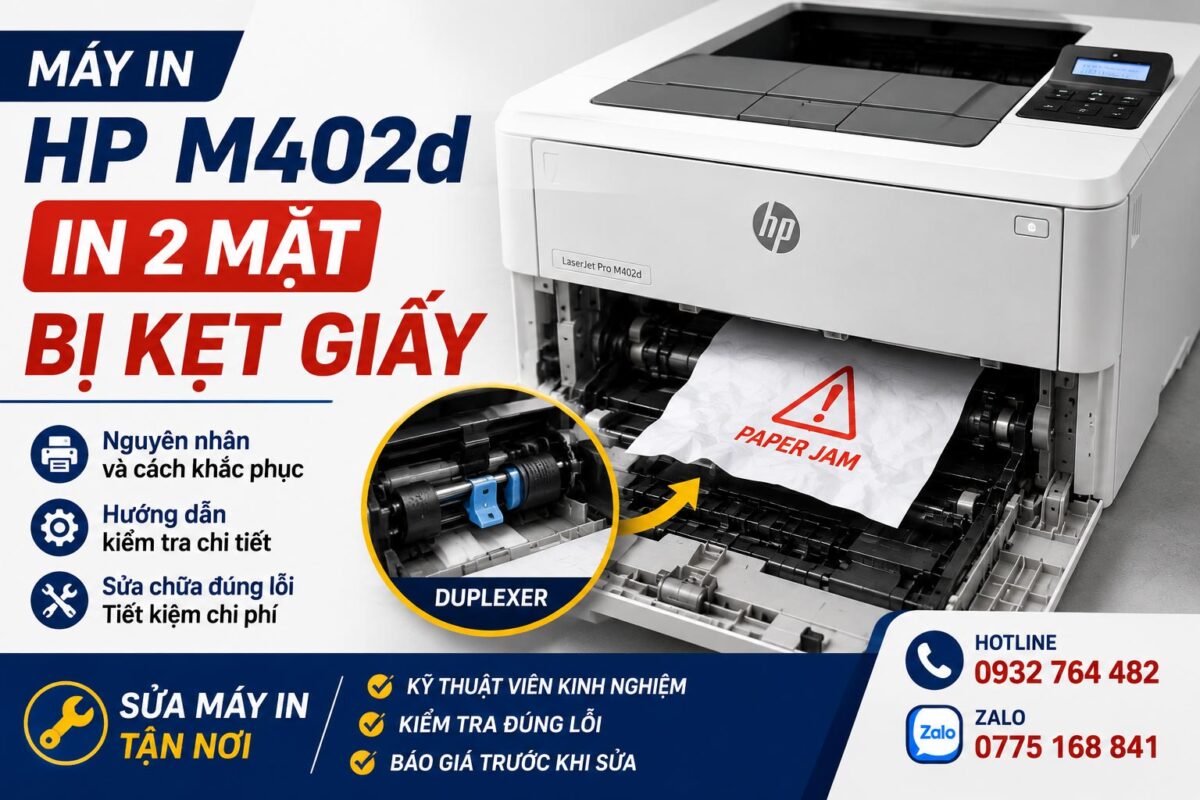
Điểm quan trọng khi sửa lỗi này là không nên chỉ tập trung vào Pickup Roller. Nếu máy chỉ kẹt khi in 2 mặt, cần theo dõi hành trình của tờ giấy sau khi hoàn thành mặt thứ nhất, đặc biệt là khu vực đảo mặt, sensor Duplex, đường dẫn giấy và cơ cấu truyền động. Tài liệu kỹ thuật của dòng M402/M403 cho thấy máy sử dụng nhiều sensor để phát hiện vị trí giấy, trong đó có Fuser Output Sensor và Duplex Feed Sensor. Khi sensor phát hiện giấy không đúng thời điểm, máy sẽ xác định có lỗi kẹt giấy.
Nam Phong nhận kiểm tra và sửa HP M402d in 2 mặt bị kẹt giấy, tập trung vào việc xác định chính xác vị trí giấy dừng trước khi thay linh kiện.
🖨️ SỬA MÁY IN NAM PHONG | 🌐 https://linhkienmayingiare.net/
📞 0775 168 841 | 💬 Zalo: 0932 764 482
🗺️ https://maps.app.goo.gl/7CHH9BHuWQHDBhcg9
Dấu Hiệu HP M402d Bị Kẹt Giấy Khi In Hai Mặt
Lỗi Duplex trên HP M402d thường có một số biểu hiện khá dễ nhận biết:
- In một mặt hoàn toàn bình thường.
- Chỉ cần chọn Print on Both Sides là máy bị kẹt.
- Mặt thứ nhất in xong nhưng giấy không quay trở lại đúng đường.
- Giấy bị mắc dưới khay Tray 2.
- Giấy bị gấp hoặc nhăn khi đảo mặt.
- Giấy dừng ở khu vực phía sau máy.
- Máy báo Paper Jam nhưng không thấy giấy ở khay trên.
- Máy in được vài tờ hai mặt rồi mới bắt đầu kẹt.
- Có tiếng motor hoặc nhông quay nhưng giấy không di chuyển.
- Giấy bị lệch khi quay trở lại đường in.
Nếu máy in một mặt bình thường nhưng hai mặt bị kẹt, đây là thông tin rất có giá trị trong quá trình chẩn đoán. Không nên thay hàng loạt linh kiện kéo giấy trước khi kiểm tra cụm Duplex.
Nguyên Nhân HP M402d In 2 Mặt Bị Kẹt Giấy

1. Cụm Đảo Mặt Bị Kẹt Hoặc Có Vật Lạ
HP M402d sử dụng cơ cấu đảo giấy để đưa tờ giấy đã in mặt thứ nhất trở lại đường giấy cho mặt thứ hai. Nếu có mảnh giấy nhỏ, bụi giấy hoặc vật lạ nằm trong khu vực này, tờ giấy có thể bị dừng khi quay lại.
HP hướng dẫn kiểm tra khu vực Duplex bằng cách tháo Tray 2, nhấn nút màu xanh để mở phần Duplex và lấy giấy bị kẹt ra trước khi đóng lại.
Trong thực tế sửa chữa, không chỉ cần lấy tờ giấy lớn ra mà còn phải kiểm tra xem có mảnh giấy nhỏ bị mắc tại đường dẫn hoặc cần sensor hay không.
2. Sensor Duplex Bị Bẩn Hoặc Không Hoạt Động
Sensor có nhiệm vụ xác định giấy đã đến đúng vị trí hay chưa. Nếu sensor bị bụi bẩn, cần gạt bị kẹt hoặc không hồi về vị trí ban đầu, máy có thể hiểu rằng giấy vẫn còn nằm trong đường dẫn.
Đây là một nguyên nhân đáng chú ý nếu máy thường xuyên báo Paper Jam dù đã lấy hết giấy ra ngoài.
Tài liệu kỹ thuật của dòng M402/M403 xác định Duplex Feed Sensor là một trong các sensor tham gia vào quá trình phát hiện giấy và lỗi kẹt.
3. Roller Đảo Giấy Bị Mòn
Roller trong hệ thống Duplex phải tạo đủ ma sát để kéo tờ giấy quay trở lại đường in. Sau thời gian sử dụng, bề mặt cao su có thể bị chai, bóng hoặc mòn.
Khi roller yếu, giấy có thể:
- Không được kéo trở lại.
- Quay chậm.
- Bị lệch.
- Dừng giữa đường.
- Bị trượt và làm máy báo lỗi.
Nếu máy hoạt động tốt khi in một mặt nhưng không thể đảo giấy ổn định khi in hai mặt, roller trong hệ thống Duplex là một trong những vị trí cần kiểm tra.
4. Giấy Không Phù Hợp Hoặc Bị Cong
Chất lượng giấy ảnh hưởng khá nhiều đến quá trình Duplex. Giấy bị ẩm, cong, nhăn hoặc đã qua sử dụng có thể khó đi qua đường đảo mặt hơn giấy phẳng và đúng định lượng.
Đặc biệt, khi tờ giấy vừa đi qua cụm sấy, nó có thể có nhiệt độ và độ cong nhất định. Nếu giấy vốn đã cong hoặc chất lượng kém, quá trình quay lại đường Duplex dễ xảy ra sai lệch.
HP cũng hướng dẫn người dùng kiểm tra giấy trong Tray 2, loại bỏ giấy bị hỏng và đảm bảo thanh dẫn giấy phía sau được đặt đúng kích thước giấy.
5. Thanh Dẫn Giấy Bị Lệch
Các thanh dẫn có nhiệm vụ giữ tờ giấy đúng vị trí trong khay và đường dẫn. Nếu thanh dẫn đặt sai kích thước hoặc giấy nằm lệch, tờ giấy có thể đi không đúng quỹ đạo.
HP khuyến nghị khi kiểm tra lỗi liên quan Tray 2 cần xác nhận thanh dẫn phía sau nằm đúng vị trí kích thước giấy và xấp giấy nằm phẳng, không vượt quá vạch giới hạn.
Đối với máy sử dụng lâu năm, ngoài việc chỉnh lại guide, cần kiểm tra xem các chi tiết nhựa của đường dẫn có bị gãy hoặc biến dạng hay không.
6. Cụm Sấy Có Vấn Đề
Không phải mọi lỗi kẹt khi in hai mặt đều nằm ở Duplex. Tờ giấy phải đi qua cụm sấy trước khi được đưa trở lại quá trình đảo mặt.
Nếu bao lụa, lô ép, bạc đạn hoặc cơ cấu truyền động cụm sấy có vấn đề, giấy có thể bị giữ lại hoặc ra khỏi cụm sấy không đúng tốc độ.
HP cũng có quy trình xử lý riêng cho paper jams in the fuser trên dòng M402/M403, cho thấy cụm sấy là một khu vực cần kiểm tra độc lập khi chẩn đoán lỗi kẹt giấy.
Một dấu hiệu đáng chú ý là giấy thường bị nhăn, cong hoặc dừng ngay sau khu vực sấy.
7. Nhông Truyền Động Bị Mòn
Hệ thống cơ khí của máy sử dụng các bánh răng để truyền lực đến nhiều bộ phận. Khi một nhông bị mòn, nứt hoặc tăng độ rơ, cơ cấu đảo giấy có thể không hoạt động đồng bộ.
Dấu hiệu thường gặp là máy phát tiếng:
- Lạch cạch.
- Cạch cạch theo chu kỳ.
- Motor quay nhưng giấy không chạy.
- Máy lúc đảo được, lúc không.
Nếu máy đã sử dụng nhiều năm và lỗi xuất hiện ngày càng thường xuyên, cần kiểm tra kỹ hệ thống nhông thay vì chỉ vệ sinh đường giấy.
8. Fuser Output Sensor Bị Lỗi
Sensor đầu ra của cụm sấy có nhiệm vụ theo dõi quá trình giấy rời khỏi fuser. Nếu tín hiệu sensor không đúng, máy có thể xác định rằng giấy chưa đi qua đúng thời gian.
Dòng M402/M403 sử dụng Fuser Output Sensor trong hệ thống phát hiện kẹt giấy.
Nếu máy báo lỗi sau khi giấy vừa đi qua khu vực sấy, cần kiểm tra sensor, cần gạt và đường truyền động liên quan.
9. Hộp Mực Hoặc Đường Giấy Khu Vực In Có Vấn Đề
Hộp mực không phải nguyên nhân đầu tiên khi máy chỉ kẹt ở chế độ Duplex, nhưng vẫn cần được kiểm tra nếu giấy bị dừng ngay khu vực trước hoặc sau cartridge.
Cartridge lắp không đúng vị trí, linh kiện cơ khí bên trong bị kẹt hoặc một phần của đường giấy bị cản có thể khiến giấy đi lệch.
HP cũng hướng dẫn tháo cartridge trong một số quy trình xử lý kẹt giấy ở khu vực liên quan Tray 2 để kiểm tra đường giấy phía trong.
10. Cơ Cấu Duplex Bị Kẹt Hoặc Sai Vị Trí
Sau nhiều năm sử dụng, cơ cấu Duplex có thể bị bám bụi, mòn hoặc không trở về đúng vị trí ban đầu. Khi đó, máy có thể in được một vài trang nhưng sau đó bắt đầu kẹt.
Đây là trường hợp cần kiểm tra toàn bộ cơ cấu:
Roller → cần dẫn giấy → sensor → nhông → cơ cấu đảo mặt → đường giấy.
Không nên chỉ thay một linh kiện khi chưa xác định chính xác vị trí gây lỗi.
Vì Sao HP M402d In Một Mặt Bình Thường Nhưng In Hai Mặt Bị Kẹt?
Đây là câu hỏi rất thường gặp.
Khi in một mặt, giấy đi theo đường giấy chính từ khay → khu vực tạo ảnh → cụm sấy → cửa ra. Khi in hai mặt, sau khi hoàn thành mặt đầu tiên, giấy phải được đưa qua cơ cấu Duplex để quay trở lại đường in.
Vì vậy, chế độ hai mặt sử dụng thêm các bộ phận và sensor liên quan đến đường đảo giấy. Nếu một trong những bộ phận này có vấn đề, máy có thể hoàn toàn bình thường khi in một mặt nhưng lại kẹt khi in Duplex.
Đây cũng là lý do không nên vội thay Pickup Roller hoặc hộp mực nếu triệu chứng chỉ xuất hiện khi in hai mặt.
Cách Xác Định Vị Trí HP M402d Bị Kẹt Khi In 2 Mặt
Trường Hợp 1: Giấy Kẹt Ngay Khi Bắt Đầu Đảo
Nếu mặt thứ nhất đã in xong nhưng giấy không được đưa vào đường đảo, cần kiểm tra cụm Duplex, roller và sensor khu vực đảo.
Trường Hợp 2: Giấy Đã Đảo Nhưng Dừng Giữa Đường
Cần kiểm tra đường dẫn giấy, roller và sensor. Nếu giấy bị lệch hoặc có dấu hiệu bị ma sát, cần tìm điểm cản trên đường đi.
Trường Hợp 3: Giấy Bị Kẹt Gần Cụm Sấy
Tập trung kiểm tra fuser, lô ép, bao lụa, sensor đầu ra và nhông truyền động.
Trường Hợp 4: Giấy Bị Kẹt Ở Phía Dưới Khay
Kiểm tra khu vực Duplex pan. Đây là vị trí HP hướng dẫn người dùng mở bằng nút màu xanh sau khi tháo Tray 2 để kiểm tra giấy kẹt.
Trường Hợp 5: Máy Báo Paper Jam Nhưng Không Có Giấy
Ưu tiên kiểm tra sensor và cần gạt sensor. Nếu sensor không thay đổi trạng thái đúng lúc, máy có thể báo kẹt dù đường giấy đã trống.
Quy Trình Kiểm Tra HP M402d In 2 Mặt Bị Kẹt Giấy
Bước 1: Kiểm Tra Giấy
Sử dụng giấy phẳng, khô, đúng kích thước và không bị nhăn. Kiểm tra lại thanh dẫn giấy trong Tray 2.
Bước 2: Kiểm Tra Đường Duplex
Tháo Tray 2 và kiểm tra khu vực Duplex. Với M402/M403, HP hướng dẫn nhấn nút màu xanh để mở Duplex pan và lấy giấy bị kẹt.
Bước 3: Kiểm Tra Roller
Kiểm tra độ mòn và độ bám của roller. Nếu bề mặt quá chai hoặc bóng, cần cân nhắc thay thế.
Bước 4: Kiểm Tra Sensor
Kiểm tra cần gạt sensor, độ tự do của cơ cấu và khả năng hồi vị. Không chỉ nhìn bề ngoài sensor mà bỏ qua cần gạt cơ khí.
Bước 5: Kiểm Tra Cụm Sấy
Nếu giấy dừng sau khu vực sấy, kiểm tra bao lụa, lô ép, bạc đạn và nhông truyền động.
Bước 6: Kiểm Tra Nhông
Quan sát tiếng kêu và chuyển động của cơ cấu khi máy đảo giấy. Nhông mòn có thể làm cơ cấu quay không đồng bộ.
Bước 7: In Test Nhiều Trang
Sau khi xử lý, cần thử cả:
- In một mặt.
- In hai mặt.
- In liên tục nhiều trang.
- In từ Tray 1.
- In từ Tray 2.
Không nên chỉ in một tờ rồi kết luận máy đã hết lỗi.
Những Lỗi Thường Bị Nhầm Với Lỗi Duplex
Máy Kẹt Giấy Do Cụm Sấy
Nếu giấy đã đi gần hết đường in nhưng bị giữ lại ở fuser, nguyên nhân có thể nằm ở cụm sấy chứ không phải Duplex.
Máy Không Kéo Giấy
Nếu giấy chưa được kéo vào từ khay, cần kiểm tra Pickup Roller và cơ cấu cấp giấy trước.
Máy Kéo Nhiều Tờ
Nếu hai hoặc nhiều tờ cùng đi vào đường giấy, cần kiểm tra Separation Pad và chất lượng giấy.
Máy Báo Paper Jam Ảo
Nếu không có giấy nhưng vẫn báo kẹt, cần kiểm tra sensor và cần gạt sensor.
Nếu bạn đang sử dụng các dòng máy HP khác và gặp tình trạng không nhận lệnh in, in mờ, không kéo giấy, báo Offline hoặc lỗi nguồn, có thể tham khảo dịch vụ sửa máy in HP của Nam Phong. Kỹ thuật viên kiểm tra theo từng model và từng triệu chứng cụ thể, từ hệ thống kéo giấy, hộp mực, cụm sấy đến sensor và bo mạch, sau đó tư vấn phương án xử lý phù hợp.
Kinh Nghiệm Thực Tế Khi Sửa HP M402d In 2 Mặt Bị Kẹt
Với lỗi này, kinh nghiệm quan trọng nhất là xác định chính xác thời điểm tờ giấy bị dừng. Không nên tháo toàn bộ máy ngay từ đầu.
Nếu máy in một mặt hoàn toàn bình thường, đây là một dữ kiện giúp thu hẹp phạm vi kiểm tra. Có thể bắt đầu từ Duplex pan, roller đảo giấy, sensor Duplex và đường dẫn giấy. Nếu giấy đã đi qua fuser rồi mới xảy ra lỗi, chuyển sang kiểm tra fuser output sensor và cơ cấu truyền động.
Một lỗi khác thường gặp ở máy đã sử dụng lâu là nhông vẫn quay nhưng không còn truyền lực ổn định do mòn hoặc nứt. Khi đó máy có thể hoạt động bình thường lúc đầu, nhưng sau nhiều chu kỳ Duplex mới bắt đầu kẹt.
Vì vậy, sau khi sửa không nên chỉ test một tờ. Cần chạy nhiều chu kỳ in hai mặt liên tục để đảm bảo cơ cấu đảo giấy hoạt động ổn định.
Với những trường hợp HP M402d chỉ bị kẹt khi in hai mặt, việc xác định đúng vị trí giấy dừng sẽ giúp hạn chế thay nhầm linh kiện. Sửa máy in Nam Phong tập trung kiểm tra theo từng khu vực như Duplex, sensor, roller, cụm sấy và hệ thống truyền động, sau đó chạy thử nhiều trang ở chế độ in hai mặt để đảm bảo lỗi đã được xử lý ổn định.
Không riêng HP M402d, tình trạng kẹt giấy còn có thể xuất hiện trên nhiều dòng máy in khác do giấy ẩm, roller bị mòn, sensor lỗi, cụm sấy gặp vấn đề hoặc nhông truyền động bị hư. Nếu máy thường xuyên báo Paper Jam, kẹt giấy liên tục hoặc giấy bị dừng giữa đường, bạn có thể tham khảo dịch vụ sửa máy in bị kẹt giấy để được kiểm tra vị trí kẹt và xác định đúng nguyên nhân trước khi thay linh kiện.
Có Nên Tự Tháo Cụm Duplex HP M402d?
Nếu chỉ có giấy mắc ở khu vực Duplex và vị trí giấy dễ tiếp cận, người dùng có thể thực hiện quy trình lấy giấy theo hướng dẫn của HP. HP hướng dẫn tháo Tray 2, mở Duplex pan bằng nút màu xanh, lấy giấy và đóng lại trước khi lắp Tray 2.
Tuy nhiên, nếu máy vẫn kẹt sau khi lấy giấy ra, không nên tiếp tục tháo sâu vào cơ cấu nếu không có kinh nghiệm. Việc dùng lực mạnh có thể làm hỏng cần sensor hoặc các chi tiết nhựa của đường dẫn giấy.
Bảng Giá Sửa HP M402d In 2 Mặt Bị Kẹt Giấy
| Hạng mục | Giá tham khảo |
|---|---|
| Kiểm tra, chẩn đoán lỗi | Miễn phí |
| Khắc phục lỗi Paper Jam | 150.000 – 450.000đ |
| Vệ sinh đường giấy và Duplex | 150.000 – 300.000đ |
| Thay roller kéo/đảo giấy | 150.000 – 350.000đ |
| Thay sensor | 150.000 – 350.000đ |
| Sửa nhông truyền động | 150.000 – 450.000đ |
| Sửa cụm Duplex | 200.000 – 500.000đ |
| Sửa cụm sấy | 250.000 – 650.000đ |
Chi phí thực tế phụ thuộc vị trí kẹt giấy, tình trạng linh kiện và mức độ hư hỏng của máy.
Sửa Máy In HP M402d In 2 Mặt Bị Kẹt Giấy Tận Nơi
Nếu HP M402d in một mặt bình thường nhưng in hai mặt bị kẹt, Nam Phong nhận kiểm tra và sửa chữa tận nơi. Kỹ thuật viên kiểm tra đường giấy, cụm Duplex, roller, sensor, cụm sấy và hệ thống nhông để xác định đúng nguyên nhân.
Trước khi sửa, khách hàng được thông báo tình trạng và báo giá. Với những lỗi có thể xử lý tại chỗ, kỹ thuật viên thực hiện trực tiếp và chạy thử lại chức năng in hai mặt sau khi hoàn thành.
Nếu bạn đang tìm địa chỉ sửa máy in Quận 3 để xử lý HP M402d bị kẹt giấy khi in hai mặt hoặc các lỗi máy in HP khác, Nam Phong hỗ trợ kiểm tra và sửa chữa tận nơi. Kỹ thuật viên có thể kiểm tra trực tiếp hệ thống Duplex, sensor, roller, cụm sấy và nhông truyền động để xác định đúng nguyên nhân, sau đó tư vấn phương án xử lý và báo giá trước khi sửa.
Hotline: 0932 764 482
Zalo: 0775 168 841
Câu Hỏi Thường Gặp
HP M402d in một mặt bình thường nhưng in hai mặt bị kẹt là lỗi gì?
Khả năng cao liên quan đến đường Duplex, nhưng vẫn cần kiểm tra sensor, roller, đường dẫn giấy, fuser và nhông truyền động để xác định chính xác.
HP M402d bị kẹt giấy ở đâu khi in hai mặt?
Giấy có thể mắc tại khu vực Duplex pan, đường đảo mặt, khu vực fuser hoặc đường ra. HP cung cấp quy trình kiểm tra riêng cho Duplex, fuser, Tray 1, Tray 2 và output bin.
Máy báo Paper Jam nhưng không có giấy phải làm sao?
Kiểm tra sensor, cần gạt sensor và đường dẫn giấy. Nếu sensor không nhận đúng trạng thái, máy có thể báo kẹt dù không còn giấy.
Có phải thay cụm Duplex khi máy bị kẹt không?
Không nhất thiết. Lỗi có thể chỉ do giấy, roller, sensor, vật lạ hoặc nhông. Cần kiểm tra trước khi quyết định thay cả cụm.
HP M402d có sửa được lỗi kẹt giấy khi in hai mặt không?
Phần lớn trường hợp có thể xác định và xử lý được nếu nguyên nhân nằm ở roller, sensor, đường dẫn, nhông hoặc cụm Duplex. Nếu linh kiện đã hư nặng, cần cân nhắc sửa hoặc thay bộ phận phù hợp.
Bài Viết Liên Quan
Nếu bạn đang sử dụng các dòng máy HP khác, có thể tham khảo thêm các nội dung về sửa máy in HP, máy in HP không kéo giấy, máy in HP bị kẹt giấy, máy in HP in mờ, máy in HP không lên nguồn và các lỗi liên quan đến cụm sấy.
Đối với trường hợp cần sửa chữa tận nơi tại TP.HCM, website có thể liên kết bài này với các trang dịch vụ địa phương như sửa máy in Quận 3, sửa máy in Quận 1, sửa máy in Quận 2 và sửa máy in Phú Nhuận để khách hàng tìm đúng dịch vụ theo khu vực.
Kết Luận
HP M402d in 2 mặt bị kẹt giấy thường cần được kiểm tra theo toàn bộ hành trình của tờ giấy, đặc biệt là hệ thống Duplex. Những vị trí đáng chú ý gồm Duplex pan, roller đảo giấy, sensor Duplex, đường dẫn giấy, fuser output sensor, cụm sấy và nhông truyền động.
Nếu máy vẫn in một mặt bình thường, không nên vội thay các linh kiện của hệ thống kéo giấy chính. Hãy xác định tờ giấy dừng ở đâu khi bắt đầu đảo mặt, sau đó mới khoanh vùng linh kiện. Đây là cách giúp giảm thời gian sửa chữa và hạn chế thay nhầm linh kiện.
Nam Phong nhận sửa HP M402d in 2 mặt bị kẹt giấy tận nơi, kiểm tra thực tế, báo giá trước khi sửa và chạy thử chức năng Duplex sau khi hoàn thành.
📍 CẦN SỬA MÁY IN BỊ KẸT GIẤY?
⭐ Có mặt từ 20–30 phút sau khi tiếp nhận yêu cầu.
⭐ Kiểm tra hộp mực – báo giá trước – không tự ý thay linh kiện.
⭐ Nạp mực đúng loại, vệ sinh hộp mực và in test sau khi hoàn thành.
⭐ Phục vụ văn phòng, doanh nghiệp, cửa hàng và hộ gia đình.
☎ HOTLINE: 0775 168 841 💬 ZALO: 0932 764 482

