
Phần Mềm Reset Máy In
Phần Mềm Reset Epson L1250 – Hướng Dẫn Reset Bộ Đếm Và Xử Lý Lỗi Sau Cập Nhật Firmware
Epson L1250 Báo Service Required Có Cần Reset Không?
Epson L1250 là dòng máy in phun màu được nhiều người dùng lựa chọn nhờ khả năng kết nối không dây, hỗ trợ ứng dụng Epson Smart Panel và thiết kế nhỏ gọn phù hợp với gia đình hoặc văn phòng nhỏ.
Sau thời gian dài sử dụng, máy có thể xuất hiện lỗi Service Required hoặc tình trạng nhấp nháy đèn khiến máy không thể tiếp tục in. Đây thường là dấu hiệu bộ đếm mực thải (Waste Ink Pad Counter) đã đạt giới hạn và cần được reset bằng phần mềm chuyên dụng.
Tuy nhiên, theo kinh nghiệm thực tế của Nam Phong, Epson L1250 còn thường gặp các lỗi liên quan đến firmware và Epson Smart Panel. Nhiều người dùng nhầm lẫn các lỗi này với lỗi bộ đếm mực thải và tiến hành reset không đúng nguyên nhân.

Những Dấu Hiệu Epson L1250 Cần Reset
Bạn nên kiểm tra bộ đếm mực thải khi gặp các dấu hiệu:
- Máy báo lỗi Service Required.
- Đèn nguồn nhấp nháy liên tục.
- Máy không nhận lệnh in.
- Epson Status Monitor báo Waste Ink Pad Counter.
- Máy dừng hoạt động dù không bị kẹt giấy.
Điểm Khác Biệt Của Epson L1250
Khác với Epson L1210 chỉ kết nối USB, Epson L1250 được tích hợp kết nối không dây và ứng dụng Epson Smart Panel.
Chính vì vậy, ngoài lỗi bộ đếm, người dùng còn thường gặp:
Lỗi Sau Khi Cập Nhật Firmware
Một số máy sau khi cập nhật firmware:
- Không nhận phần mềm reset.
- Xuất hiện lỗi kết nối.
- Không nhận diện đúng model.
Epson L1250 thuộc dòng máy in phun màu sử dụng hệ thống mực liên tục, vì vậy ngoài lỗi bộ đếm mực thải còn có thể phát sinh các sự cố về đầu phun, màu sắc hoặc hệ thống cấp mực. Với những lỗi này, người dùng nên lựa chọn sửa máy in màu Epson thay vì chỉ reset nhiều lần.
Epson Smart Panel Không Nhận Máy
Nguyên nhân:
- Máy in và điện thoại khác mạng.
- Mất cấu hình WiFi.
- Cần cài đặt lại Smart Panel.
Máy In Được Qua USB Nhưng Không In Qua Điện Thoại
Đây là lỗi rất phổ biến trên Epson L1250 nhưng không liên quan đến bộ đếm mực thải.
Thông Tin Phần Mềm Reset Epson L1250
| Thông Tin | Chi Tiết |
|---|---|
| Model hỗ trợ | Epson L1250 |
| Chức năng | Reset bộ đếm mực thải |
| Hệ điều hành | Windows 7, 10, 11 |
| Loại phần mềm | Epson Adjustment Program |
| Kết nối reset | USB |
Hướng Dẫn Reset Epson L1250 Từng Bước
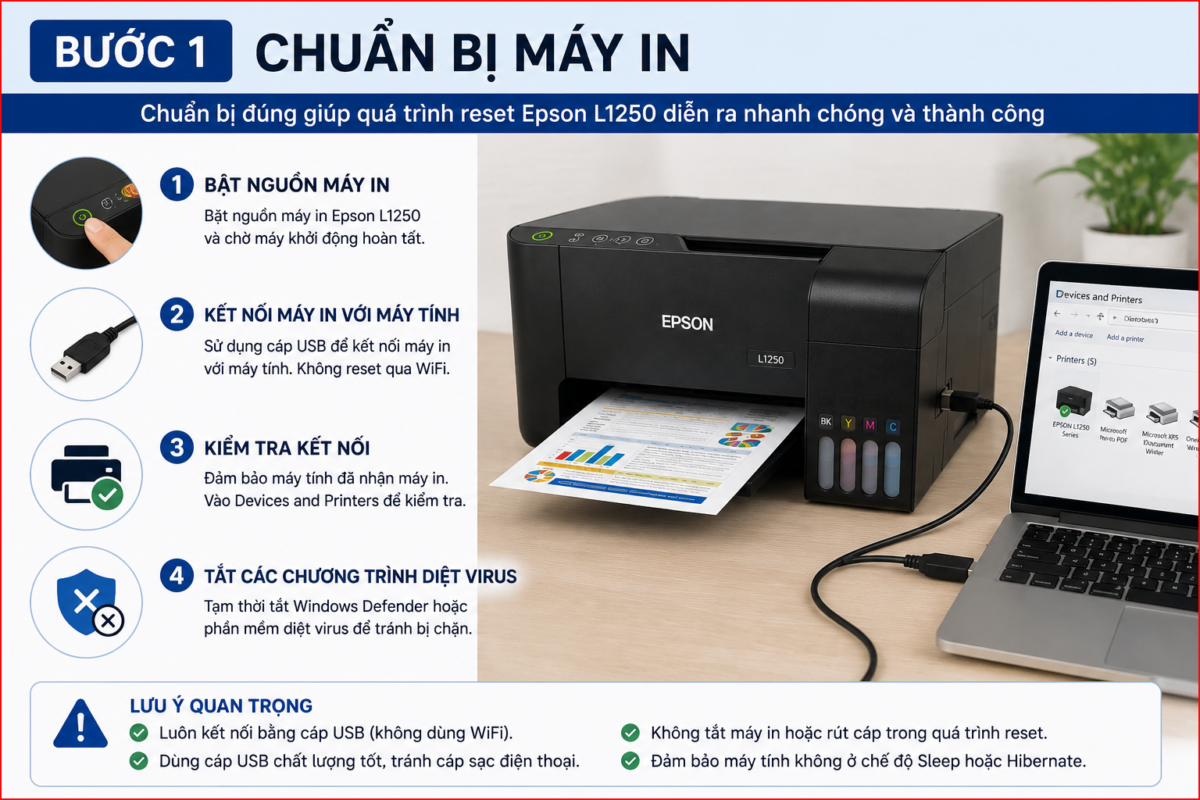
Bước 1: Chuẩn Bị Máy In
- Bật nguồn Epson L1250.
- Kết nối với máy tính bằng cáp USB.
- Không thực hiện reset qua WiFi.
Bước 2: Tải Và Giải Nén Phần Mềm
- Tải phần mềm Reset Epson L1250.
- Giải nén file.
- Tắt tạm thời Windows Defender nếu cần.

Link Tải Phần Mềm Reset Epson L1250

Tham khảo : Link Tải Phần Mềm Reset Cho Các Dòng Epson Khác
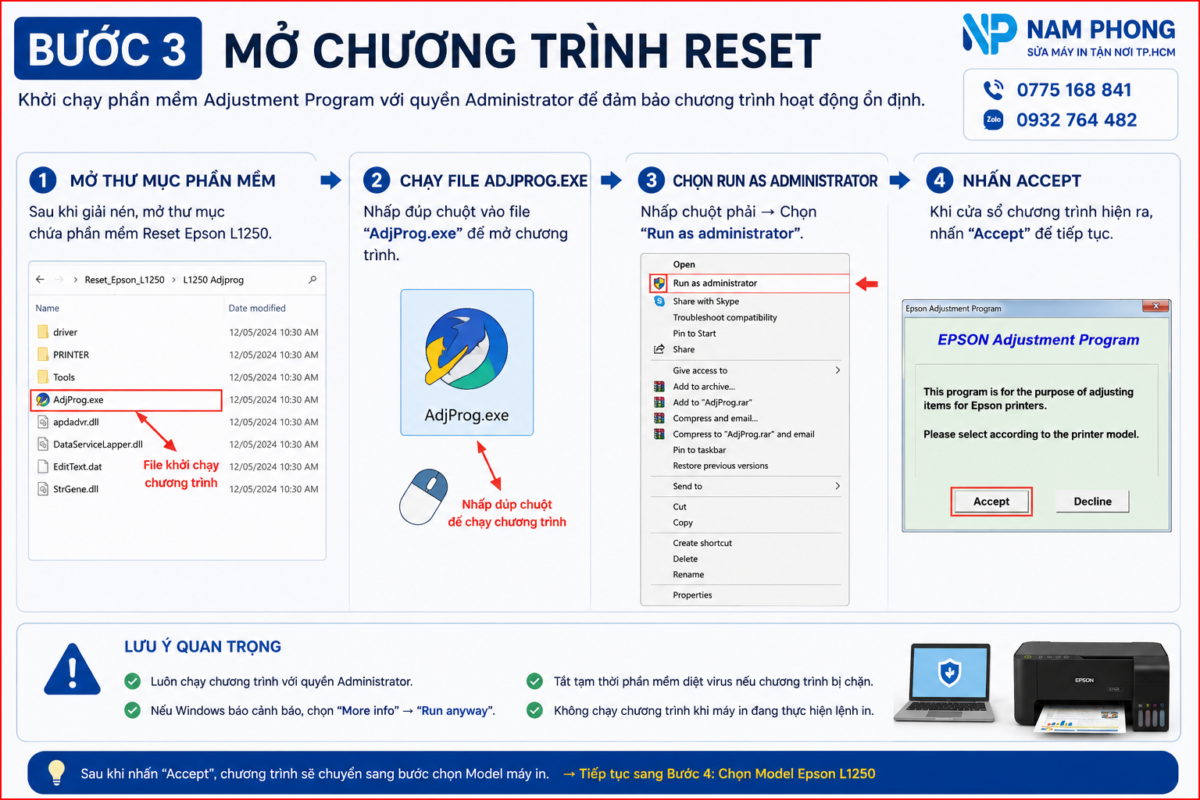
Bước 3: Mở Chương Trình Reset
- Chạy AdjProg.exe.
- Chọn Run As Administrator.
- Nhấn Accept.
Bước 4: Chọn Máy In
- Chọn Epson L1250.
- Chọn cổng USB.
- Nhấn OK.

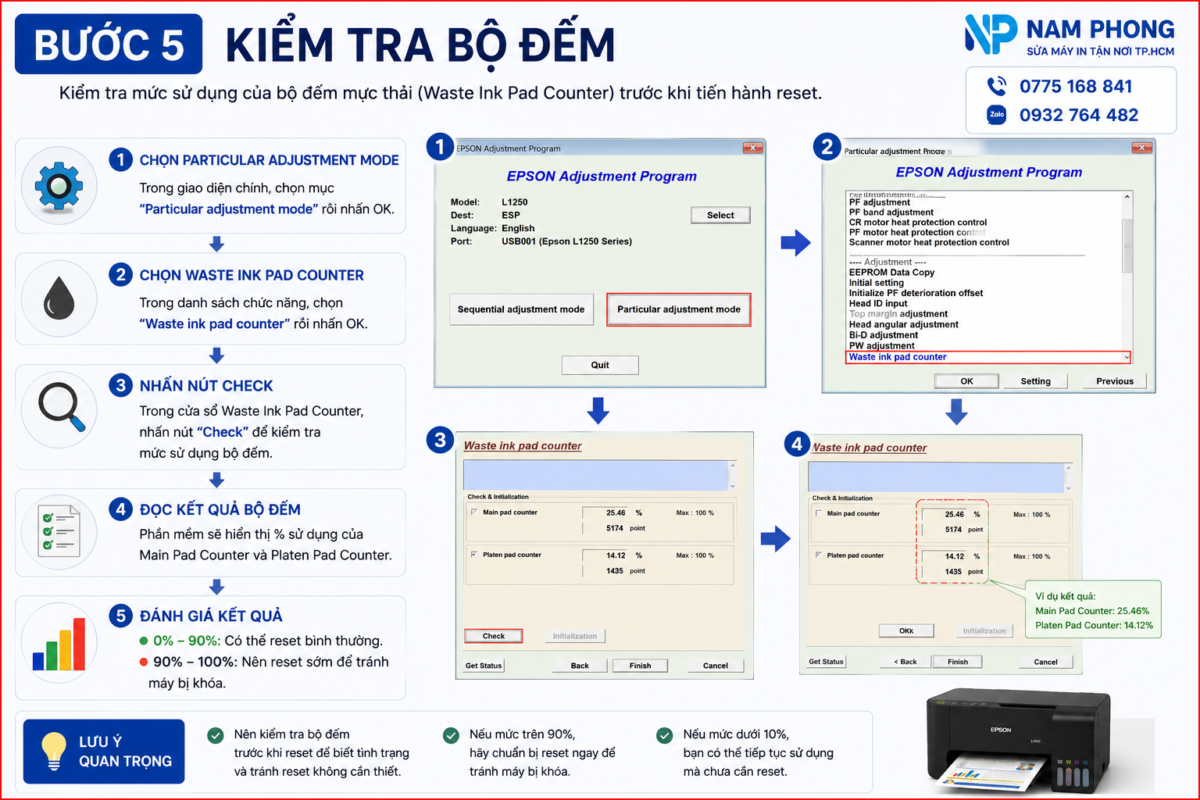
Bước 5: Kiểm Tra Bộ Đếm
- Chọn Particular Adjustment Mode.
- Chọn Waste Ink Pad Counter.
- Nhấn Check.
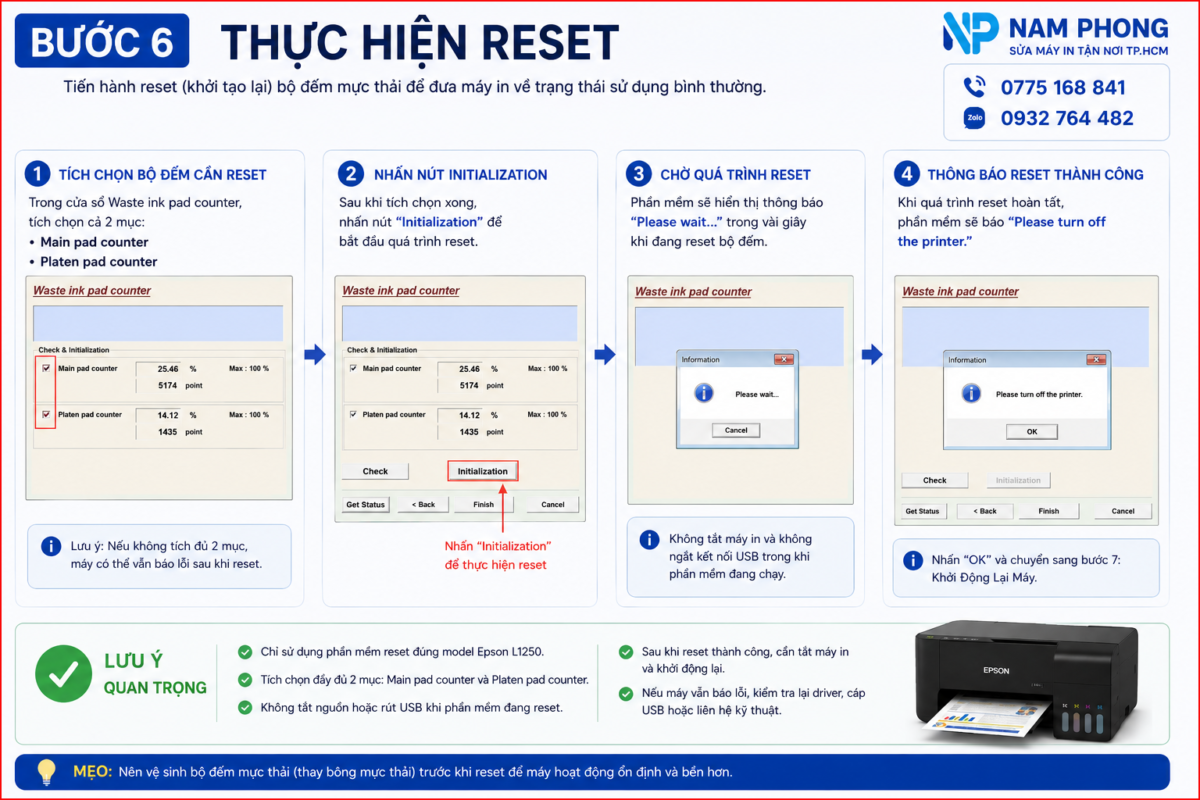
Bước 6: Thực Hiện Reset
- Chọn Main Pad Counter.
- Chọn Platen Pad Counter.
- Nhấn Initialization.
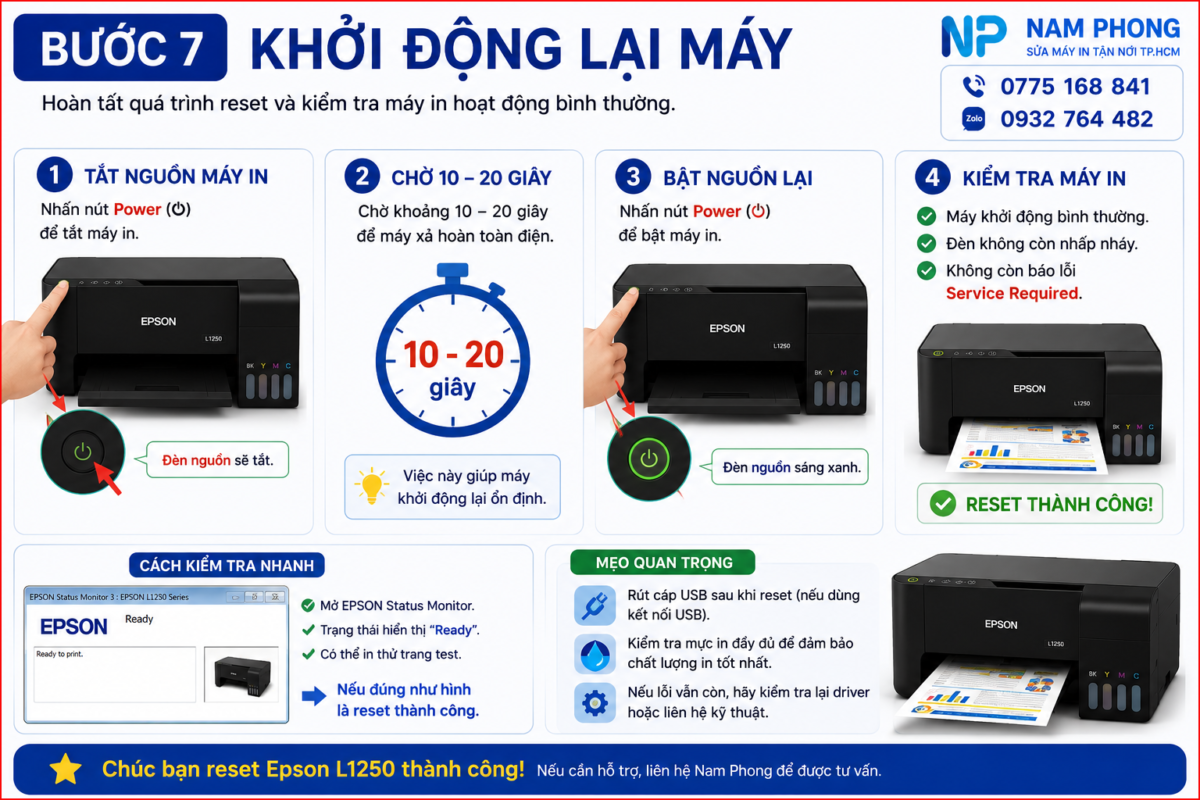
Bước 7: Khởi Động Lại Máy
- Tắt nguồn.
- Chờ 10 giây.
- Bật nguồn lại.
Nếu thành công, máy sẽ không còn báo lỗi Service Required.
Các Lỗi Thường Gặp Khi Reset Epson L1250
Communication Error
Nguyên nhân:
- Driver chưa đúng.
- USB lỗi.
- Máy tính không nhận máy.
Not Adjustment Mode
Nguyên nhân:
- Sai model.
- Sai phần mềm reset.

Reset Thành Công Nhưng Máy Vẫn Không In
Nguyên nhân:
- Firmware lỗi.
- Mainboard lỗi.
- Hệ thống cơ khí gặp sự cố.
Kinh Nghiệm Thực Tế Khi Reset Epson L1250
Nam Phong thường gặp khách hàng phản ánh rằng máy Epson L1250 báo lỗi sau khi cập nhật ứng dụng hoặc firmware mới. Nhiều trường hợp người dùng cho rằng bộ đếm mực thải đã đầy nên tiến hành reset nhiều lần nhưng vẫn không khắc phục được.
Sau khi kiểm tra thực tế, nguyên nhân lại nằm ở việc firmware mới không tương thích với phiên bản phần mềm reset đang sử dụng hoặc máy bị mất cấu hình kết nối không dây.
Đối với Epson L1250, việc kiểm tra firmware và kết nối Smart Panel nên được thực hiện song song với việc kiểm tra bộ đếm mực thải.
Thực tế, không phải mọi trường hợp báo lỗi Service Required đều có thể xử lý bằng phần mềm reset. Nếu máy vẫn nhấp nháy đèn sau khi reset hoặc phát sinh thêm các lỗi phần cứng, người dùng nên tham khảo dịch vụ sửa máy in Epson để được kiểm tra và khắc phục đúng kỹ thuật.
Khi Nào Nên Gọi Kỹ Thuật Viên?
Nếu đã reset nhưng máy vẫn:
- Không in được.
- Không nhận phần mềm.
- Không kết nối WiFi.
- Báo lỗi liên tục.
Người dùng nên kiểm tra phần cứng để tránh mất thời gian reset nhiều lần.
Nếu đã thực hiện đầy đủ các bước reset nhưng Epson L1250 vẫn báo lỗi hoặc không thể hoạt động bình thường, rất có thể máy đang gặp sự cố về phần cứng như bo mạch, cảm biến hoặc hệ thống cơ khí. Trong trường hợp này, người dùng nên lựa chọn dịch vụ sửa máy in giá rẻ để được kiểm tra đúng nguyên nhân, tránh thay thế linh kiện không cần thiết.
Câu Hỏi Thường Gặp
Epson L1250 có reset bằng WiFi được không?
Không. Quá trình reset yêu cầu kết nối trực tiếp bằng USB.
Reset Epson L1250 có làm mất WiFi không?
Không. Reset bộ đếm không làm thay đổi cấu hình mạng.
Epson Smart Panel không tìm thấy máy in phải làm sao?
Kiểm tra mạng WiFi, địa chỉ IP và cấu hình ứng dụng.
Có thể reset Epson L1250 trên Windows 11 không?
Có. Nên chạy chương trình bằng quyền Administrator.
Tại sao phần mềm reset không nhận máy?
Nguyên nhân thường do driver, firmware hoặc sử dụng sai phiên bản phần mềm.
Nếu Epson L1250 đã được reset thành công nhưng vẫn không in được, báo lỗi liên tục hoặc không nhận kết nối với máy tính, rất có thể thiết bị đang gặp lỗi phần cứng cần kiểm tra chuyên sâu. Khi đó, dịch vụ sửa máy in Epson L1250 sẽ giúp xác định chính xác nguyên nhân và đưa ra phương án xử lý phù hợp.
Dịch Vụ Sửa Máy In Quận Phú Nhuận
Nếu đã thực hiện đầy đủ các bước reset nhưng Epson L1250 vẫn báo lỗi Service Required, không nhận lệnh in hoặc tiếp tục nhấp nháy đèn, rất có thể máy đang gặp sự cố liên quan đến bo mạch, cảm biến hoặc hệ thống cơ khí. Khi đó, việc tiếp tục reset nhiều lần sẽ không giải quyết được vấn đề.
Đối với khách hàng đang sinh sống và làm việc tại TP.HCM, Nam Phong cung cấp dịch vụ sửa máy in quận Phú Nhuận với đội ngũ kỹ thuật viên nhiều kinh nghiệm trong việc xử lý các dòng máy Epson, Canon, HP và Brother. Chúng tôi hỗ trợ kiểm tra tận nơi, xác định chính xác nguyên nhân hư hỏng và tư vấn phương án sửa chữa phù hợp, giúp tiết kiệm thời gian cũng như chi phí cho khách hàng.
📞 Tel / Zalo : 0932 764 482
📍 Địa chỉ: 80/1/4A Duy Tân, P. 15, Q. Phú Nhuận
📍 Địa chỉ: 80/1/4A Duy Tân, Phường Cầu Kiệu
🌐 Website: https://linhkienmayingiare.net/
Google map : https://g.co/kgs/AaqZnvg
Địa chỉ sửa máy in – Bơm mực in tận nơi tại tphcm
Công ty Nam Phong tại HCM nhận sửa máy in uy tin cho kỹ thuật giá rẻ. Với tất cả các lỗi liên quan đêna máy in màu epson L1110 / L1210 / L1250 / L3110 / L3150 … Các lỗi như
- Máy in không lên nguồn
- Máy in bị lệch màu
- Máy in không kéo giấy được
- máy in kéo cùng lúc nhiều tờ
- sửa máy in bị kẹt giấy
- sửa lỗi máy in kêu to
- sửa lỗi máy in bị nháy đèn đỏ ….
🌐 Hệ Sinh Thái Nam Phong – Kết Nối Và Hỗ Trợ Khách Hàng
Nam Phong xây dựng hệ thống thông tin trên nhiều nền tảng nhằm giúp khách hàng dễ dàng tìm kiếm tài liệu kỹ thuật, theo dõi các mẹo sử dụng máy in và nhận hỗ trợ nhanh chóng khi cần.
Website chính
Truy cập website để xem dịch vụ sửa máy in, nạp mực, linh kiện máy in và các bài viết chia sẻ kinh nghiệm sửa chữa.
👉 Website: https://linhkienmayingiare.net/
Google Maps
Xem địa chỉ, chỉ đường và thông tin doanh nghiệp trên Google Maps.
📍 Google Maps: https://maps.app.goo.gl/7CHH9BHuWQHDBhcg9
Fanpage Facebook
Cập nhật các bài viết mới, hình ảnh sửa chữa thực tế và chương trình hỗ trợ khách hàng.
👍 Fanpage: https://www.facebook.com/suamayinnamphong/
Khám phá hình ảnh, hướng dẫn và mẹo sử dụng các dòng máy in Canon, HP, Epson, Brother cùng nhiều nội dung hữu ích khác.
📌 Pinterest: https://www.pinterest.com/mayinnamphong99/
YouTube
Theo dõi các video hướng dẫn sửa chữa, thay linh kiện và khắc phục lỗi máy in thực tế.
▶ YouTube: https://www.youtube.com/@tinhocnamphong3583
Tags từ khóa: download phan mem reset epson L1250, tải phần mềm reset bộ đếm máy in epson L1250, link tai phan mem epson L1250, phan mem reset mien phi, phần mềm reset tràng bộ đếm epson free, sửa lỗi máy in epson L1250 nhấp nháy đèn đỏ, hướng dẫn reset epson L1250, cách reset epson l1250, sửa lỗi máy in epson. reset epson l1250 bằng Adjprog, Adjprog reset epson l1250, reset mực thải epson l1250, reset bộ đếm mực thải epson l1250, cách reset mực thải epson l1250, hướng dẫn reset mực thải epson l1250, reset mực thải epson l1250 như thế nào, máy in epson l1250 báo 2 đèn đỏ nhấp nháy, máy in epson l1250 báo 2 đèn đỏ nháy, tải phần mềm reset epson l1250, dowload reset epson l1250, reset epson l1250, reset ink pad epson l1250, reset epson l1250 tràn nhớ, reset eps

