
Sửa Chữa Máy In
Sửa Máy In Brother Bị Kẹt Giấy – Nguyên Nhân, Cách Khắc Phục Và Báo Giá Mới Nhất
Máy In Brother Bị Kẹt Giấy Là Lỗi Gì?
Máy in Brother là một trong những dòng máy in văn phòng được sử dụng phổ biến hiện nay nhờ độ bền cao và chi phí vận hành thấp. Tuy nhiên, sau một thời gian sử dụng, người dùng thường gặp phải lỗi kẹt giấy (Paper Jam) khiến máy không thể tiếp tục in ấn.
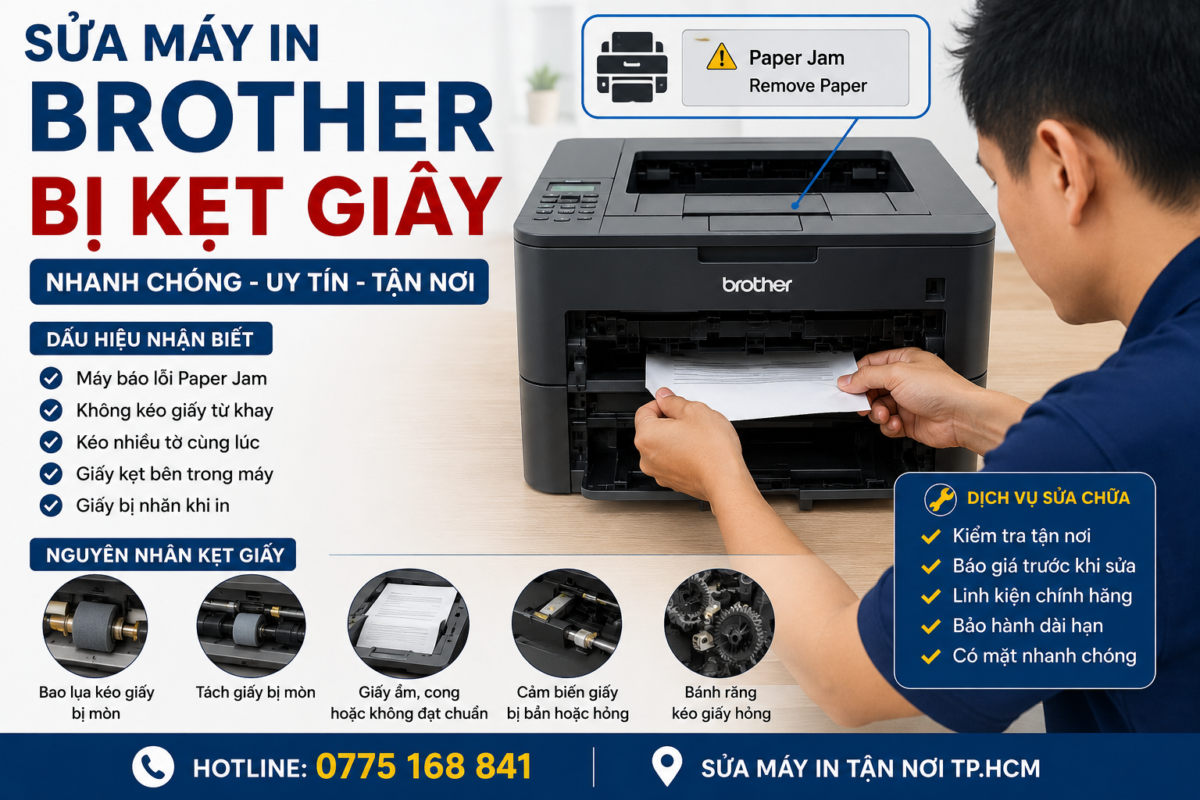
Khi gặp lỗi này, màn hình máy in hoặc máy tính thường hiển thị các thông báo như:
- Paper Jam
- Jam Inside
- Jam Rear
- Jam Tray
- Remove Paper
- Document Jam
- Paper Feed Error
Lỗi kẹt giấy có thể xảy ra ở nhiều vị trí khác nhau như khay giấy, cụm kéo giấy, cụm sấy hoặc đường dẫn giấy bên trong máy.
Nếu không xử lý đúng cách, việc cố kéo giấy ra có thể làm gãy cảm biến hoặc hư hỏng các linh kiện quan trọng khác.
Máy In Brother Bị Kẹt Giấy Có Sửa Được Không?
Máy in Brother bị kẹt giấy là một trong những lỗi phổ biến nhất trên các dòng máy in văn phòng hiện nay như Brother HL-L2321D, HL-B2080DW, DCP-L2520D, DCP-B7535DW hay MFC-L2701DW. Khi gặp lỗi này, nhiều khách hàng thường thắc mắc:
- Sửa máy in Brother bị kẹt giấy bao nhiêu tiền?
- Có cần thay linh kiện không?
- Nên sửa hay mua máy mới?
- Chi phí sửa tận nơi có đắt không?
Thực tế, đa số lỗi kẹt giấy đều có thể sửa được với chi phí không quá cao. Mức giá phụ thuộc vào nguyên nhân gây lỗi và tình trạng thực tế của máy.
📞 Tel / Zalo : 0775 168 841
🌐 Website: https://linhkienmayingiare.net/
Google Map : https://g.co/kgs/AaqZnvg
Dấu Hiệu Máy In Brother Bị Kẹt Giấy
Khi gặp lỗi này, máy thường có các biểu hiện:
Báo Lỗi Paper Jam
Màn hình hiển thị:
- Paper Jam
- Jam Inside
- Jam Rear
- Remove Paper
Không Kéo Giấy
Máy nhận lệnh in nhưng giấy vẫn nằm nguyên trong khay.
Kéo Nhiều Tờ Giấy
Máy lấy từ 2 đến 3 tờ cùng lúc và bị kẹt.
Giấy Bị Mắc Bên Trong Máy
Giấy dừng giữa đường đi và không được đẩy ra ngoài.
Báo Kẹt Giấy Ảo
Máy báo lỗi dù đã kiểm tra không còn giấy bên trong.
Sửa Máy In Brother Bị Kẹt Giấy Bao Nhiêu Tiền?
Dưới đây là bảng giá tham khảo tại TP.HCM:
| Hạng Mục Sửa Chữa | Giá Tham Khảo |
|---|---|
| Vệ sinh đường giấy | 150.000 – 250.000đ |
| Vệ sinh cảm biến giấy | 150.000 – 300.000đ |
| Thay tách giấy | 250.000 – 450.000đ |
| Thay quả đào kéo giấy | 300.000 – 500.000đ |
| Thay bộ kéo giấy | 450.000 – 950.000đ |
| Thay cảm biến giấy | 350.000 – 650.000đ |
| Thay bánh răng kéo giấy | 350.000 – 800.000đ |
| Sửa cụm sấy | 500.000 – 1.200.000đ |
| Thay bao lụa cụm sấy | 450.000 – 900.000đ |
| Đại tu hệ thống kéo giấy | 800.000 – 1.500.000đ |
Lưu ý: Giá thực tế phụ thuộc vào model máy và tình trạng linh kiện bên trong.
Những Nguyên Nhân Làm Tăng Chi Phí Sửa Chữa
Bao Lụa Kéo Giấy Bị Mòn
Sau thời gian dài sử dụng, quả đào kéo giấy bị chai cứng khiến máy:
- Không kéo giấy
- Kéo nhiều tờ
- Kẹt giấy liên tục
Chi phí thay mới thường từ 300.000đ đến 500.000đ.
Tách Giấy Hỏng
Tách giấy là bộ phận giúp máy chỉ lấy một tờ giấy mỗi lần.
Nếu bị mòn:
- Máy kéo nhiều tờ
- Dễ gây kẹt giấy
Chi phí thay khoảng 250.000đ đến 450.000đ.
Hỏng Cảm Biến Giấy
Máy thường báo:
- Paper Jam
- Remove Paper
dù bên trong hoàn toàn không có giấy.
Chi phí sửa chữa dao động từ 350.000đ đến 650.000đ.
Hỏng Cụm Sấy
Đây là lỗi có chi phí cao hơn.
Dấu hiệu:
- Giấy kẹt ở phía sau máy.
- Giấy ra bị nhăn.
- Máy phát tiếng kêu bất thường.
Chi phí sửa từ 500.000đ đến 1.200.000đ.
Các Dòng Brother Thường Gặp Lỗi Kẹt Giấy
Brother HL-L2321D
Lỗi phổ biến:
- Mòn quả đào kéo giấy.
- Hỏng tách giấy.
Chi phí sửa thường từ 250.000đ đến 500.000đ.
Brother B2080DW
Lỗi thường gặp:
- Máy in bị kẹt giấy liên tục.
- Kéo nhiều tờ.
Chi phí sửa từ 300.000đ đến 700.000đ.
Brother DCP-L2520D
Hay gặp:
- Báo Paper Jam.
- Hỏng cảm biến giấy.
Chi phí từ 300.000đ đến 800.000đ.
Brother DCP-B7535DW
Lỗi thường gặp:
- Kẹt giấy cụm sấy.
- Mòn bộ kéo giấy.
Chi phí từ 400.000đ đến 1.000.000đ.
Khi Nào Nên Thay Linh Kiện?
Nếu máy đã sử dụng trên 3 năm và xuất hiện các hiện tượng:
- Kẹt giấy liên tục.
- Kéo nhiều tờ.
- Báo lỗi nhiều lần trong ngày.
thì việc thay linh kiện sẽ tiết kiệm hơn so với sửa tạm thời.
Các linh kiện thường phải thay:
- Quả đào kéo giấy.
- Tách giấy.
- Cảm biến giấy.
- Bao lụa cụm sấy.
- Bánh răng kéo giấy.
Có Nên Tự Sửa Máy In Brother Bị Kẹt Giấy?
Người dùng có thể tự xử lý khi:
- Có giấy mắc bên trong máy.
- Giấy bị gấp mép.
- Khay giấy đặt sai.
Tuy nhiên không nên tự tháo máy khi:
- Báo Paper Jam liên tục.
- Hỏng cảm biến.
- Hỏng cụm kéo giấy.
- Hỏng cụm sấy.
Việc tháo lắp sai có thể làm gãy cảm biến hoặc hỏng thêm linh kiện khác.
Dịch Vụ Sửa Máy In Brother Bị Kẹt Giấy Tận Nơi TP.HCM
Chúng tôi chuyên sửa:
✓ Brother HL-L2321D.
✓ Brother HL-B2080DW.
✓ Brother DCP-L2520D.
✓ Brother DCP-B7535DW.
✓ Brother MFC-L2701DW.
✓ Brother HL-L5100DN.
Cam Kết
- Kiểm tra tận nơi.
- Báo giá trước khi sửa.
- Không phát sinh chi phí.
- Linh kiện chính hãng.
- Bảo hành dài hạn.
- Có mặt nhanh từ 30 phút.
Tham khảo :
- Máy in báo lỗi offline phải làm sao
- Hướng dẫn sửa máy in canon bị kẹt giấy
- Máy in có mùi khét
- Cách sửa cụm bơm máy in màu epson
- Máy in canon lbp 2900 bị kẹt giấy
- Máy in brother l2321d in ra giấy trắng tinh
- Máy in Bị Kẹt giấy liên tục
- Sửa lỗi máy in không kéo giấy
- Máy in hp 107w sáng đèn chấm than
- máy in hp 135w báo lỗi u1 2320
- Sửa máy in bị lem mực
Dấu Hiệu Máy In Brother Bị Kẹt Giấy
Một số dấu hiệu thường gặp:
Máy Không Kéo Giấy
Người dùng bấm in nhưng máy không lấy giấy từ khay giấy.
Máy Kéo Nhiều Tờ Giấy
Máy kéo 2 – 3 tờ cùng lúc và bị kẹt giữa đường giấy.
Giấy Kẹt Trong Máy
Giấy bị mắc bên trong và không thể tự đẩy ra ngoài.
Giấy Bị Nhăn Khi In
Tờ giấy đi qua máy nhưng bị gấp nếp hoặc nhăn.
Máy Báo Kẹt Giấy Nhưng Không Có Giấy
Đây là lỗi khá phổ biến trên các dòng Brother HL-L2321D, HL-B2080DW, DCP-L2520D.
Nguyên Nhân Máy In Brother Bị Kẹt Giấy
1. Bao Lụa Kéo Giấy Bị Mòn
Bao lụa kéo giấy (Pickup Roller) là bộ phận tiếp xúc trực tiếp với giấy.
Sau thời gian dài sử dụng:
- Bề mặt cao su bị trơn
- Mất độ bám
- Kéo giấy không ổn định
Khi đó máy sẽ:
- Không kéo giấy
- Kéo nhiều tờ
- Kẹt giấy liên tục
2. Tách Giấy (Separation Pad) Bị Mòn
Tách giấy có nhiệm vụ giữ lại các tờ giấy phía dưới để máy chỉ kéo một tờ.
Nếu tách giấy bị mòn:
- Kéo nhiều tờ cùng lúc
- Giấy chồng lên nhau
- Kẹt giấy giữa đường đi
3. Giấy In Bị Ẩm
Đây là nguyên nhân rất phổ biến tại Việt Nam.
Giấy bị:
- Hút ẩm
- Cong mép
- Dính nhiều tờ
làm máy khó kéo giấy và dễ bị kẹt.
4. Sử Dụng Giấy Quá Mỏng Hoặc Quá Dày
Mỗi dòng máy Brother đều có tiêu chuẩn định lượng giấy riêng.
Nếu giấy:
- Dưới 70gsm
- Trên 120gsm
máy có thể kéo giấy không ổn định.
5. Cảm Biến Giấy Bị Kẹt
Bên trong máy in có nhiều cảm biến giấy.
Sau thời gian dài:
- Bụi giấy bám nhiều
- Lò xo yếu
- Cần gạt cảm biến bị gãy
Máy sẽ báo kẹt giấy dù thực tế không có giấy.
6. Dị Vật Bên Trong Máy
Một số trường hợp:
- Kẹp ghim
- Kim bấm
- Mảnh giấy vụn
- Tem nhãn
rơi vào trong đường giấy.
Đây là nguyên nhân khiến máy thường xuyên báo lỗi Paper Jam.
7. Cụm Sấy Bị Hỏng
Cụm sấy có nhiệm vụ ép mực lên giấy.
Khi cụm sấy:
- Rách bao lụa
- Hỏng bạc đạn
- Hỏng bánh ép
giấy sẽ bị mắc kẹt ở phía sau máy.
8. Hỏng Bộ Bánh Răng Kéo Giấy
Các bánh răng truyền động bị:
- Mòn
- Vỡ
- Trượt răng
sẽ làm giấy đi không đều và gây kẹt giấy liên tục.
Những Dòng Máy Brother Hay Bị Kẹt Giấy
Các model thường gặp:
- Brother HL-L2321D
- Brother HL-L2366DW
- Brother B2000D
- Brother B2080DW
- Brother DCP-L2520D
- Brother DCP-B7535DW
- Brother MFC-L2701DW
- Brother MFC-L2710DW
- Brother HL-L5100DN
Cách Khắc Phục Máy In Brother Bị Kẹt Giấy
Bước 1: Tắt Nguồn Máy
Trước khi thao tác:
- Tắt nguồn
- Rút dây điện
để tránh hỏng cảm biến.
Bước 2: Kiểm Tra Khay Giấy
Lấy toàn bộ giấy ra khỏi khay.
Kiểm tra:
- Giấy cong
- Giấy ẩm
- Giấy nhăn
Nếu có nên thay giấy mới.
Bước 3: Mở Nắp Máy
Mở nắp trước và kiểm tra:
- Hộp mực
- Cụm trống
- Đường dẫn giấy
Loại bỏ các mảnh giấy còn sót lại.
Bước 4: Kiểm Tra Cụm Sấy
Mở cửa sau máy.
Quan sát:
- Bao lụa sấy
- Trục ép
- Giấy mắc bên trong
Nếu phát hiện giấy kẹt cần lấy ra nhẹ nhàng.
Bước 5: Vệ Sinh Cảm Biến Giấy
Dùng:
- Cọ mềm
- Khăn khô
- Máy thổi bụi
để làm sạch cảm biến.
Bước 6: Kiểm Tra Bao Lụa Kéo Giấy
Nếu cao su kéo giấy đã trơn hoặc mòn nên thay mới.
Đây là giải pháp triệt để nhất đối với lỗi không kéo giấy hoặc kéo nhiều tờ.
Khi Nào Cần Gọi Kỹ Thuật Viên?
Bạn nên liên hệ kỹ thuật nếu:
- Kẹt giấy liên tục
- Báo Paper Jam dù không có giấy
- Hỏng cảm biến giấy
- Gãy cần gạt cảm biến
- Hỏng cụm sấy
- Hỏng bánh răng kéo giấy
Việc tự sửa chữa có thể làm phát sinh thêm nhiều lỗi khác.
Bảng Giá Sửa Máy In Brother Bị Kẹt Giấy
| Hạng Mục | Giá Tham Khảo |
|---|---|
| Vệ sinh đường giấy | 150.000 – 250.000 |
| Thay bao lụa kéo giấy | 250.000 – 450.000 |
| Thay tách giấy | 200.000 – 400.000 |
| Thay cảm biến giấy | 250.000 – 600.000 |
| Sửa cụm kéo giấy | 350.000 – 800.000 |
| Thay bánh răng kéo giấy | 300.000 – 700.000 |
| Sửa cụm sấy | 450.000 – 1.200.000 |
Giá có thể thay đổi tùy model máy và tình trạng thực tế.
Dịch Vụ Sửa Máy In Brother Tận Nơi TP.HCM
Chúng tôi chuyên sửa chữa các lỗi:
✓ Máy in Brother kẹt giấy.
✓ Máy in không kéo giấy.
✓ Máy in kéo nhiều tờ.
✓ Máy in báo Paper Jam.
✓ Máy in bị nhăn giấy.
✓ Máy in hỏng cụm kéo giấy.
✓ Máy in hỏng cảm biến giấy.
✓ Máy in kẹt giấy tại cụm sấy.
Cam Kết
- Có mặt nhanh từ 30 phút.
- Kiểm tra tận nơi.
- Báo giá trước khi sửa.
- Linh kiện chính hãng.
- Bảo hành dài hạn.
- Hỗ trợ cơ quan và doanh nghiệp.
Liên Hệ Sửa Máy In Brother Bị Kẹt Giấy
cần sửa máy in giá rẻ liên hệ : Hotline/Zalo: 0775 168 841
Nhận sửa tận nơi tất cả các quận huyện TP.HCM. Hỗ trợ nhanh các dòng Brother HL-L2321D, B2080DW, DCP-L2520D, DCP-B7535DW, MFC-L2701DW và nhiều model khác.
Về chúng tôi. Công ty Tin Học Nam Phong:
Công ty tin học nam phong là đơn vị chuyên sửa chữa máy in tận nơi : nhận sửa tất cả các dòng máy in hp – canon – samsung – brother – ricoh – panasonic … sửa lỗi máy in hay bị kẹt giấy, máy in mất nguồn, máy in kêu to, máy in bị sọc, bị lem mực …
cung cấp linh kiện máy in chính hãng các dòng Hp – Canon – Samsung – brother – Ricoh – Xprinter … nhận sửa máy in quận phú nhuận, bình thạnh, quận 3, tân bình, quận 1, tân phú , sửa máy in thận an …
📞 Tel / Zalo : 0932 764 482
📍 Địa chỉ: 80/1/4A Duy Tân, P. 15, Q. Phú Nhuận
📍 Địa chỉ: 80/1/4A Duy Tân, Phường Cầu Kiệu, Tp. HCM
🌐 Website: https://linhkienmayingiare.net/
google Bussiness : https://g.co/kgs/AaqZnvg

