
Phần Mềm Reset Máy In
Hướng Dẫn Reset Máy In Epson L5190 Đơn Giản Tại Nhà
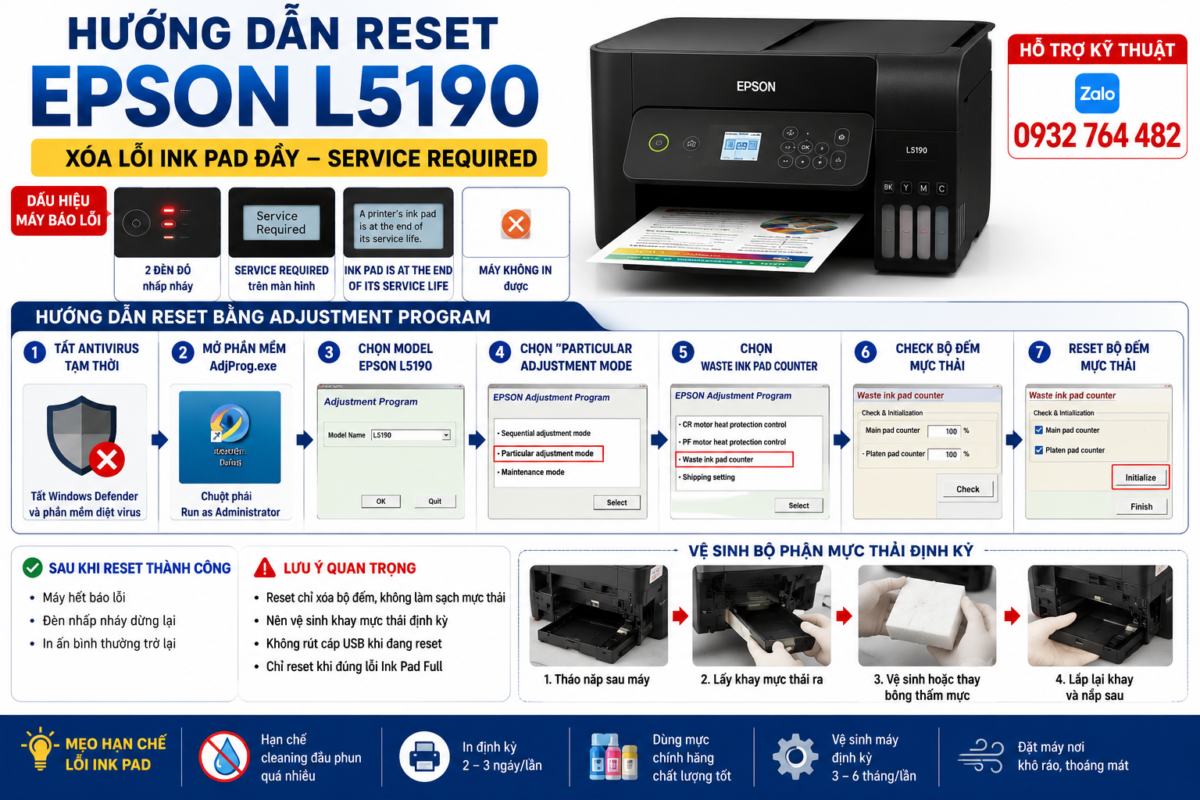
Máy in Epson L5190 sau một thời gian sử dụng có thể xuất hiện các lỗi như:
- “Service Required”
- “A printer’s ink pad is at the end of its service life”
- “Ink Pad Needs Service”
- Báo lỗi E11
- Hai đèn đỏ nhấp nháy liên tục
- Máy không cho in dù vẫn còn mực
Đây là dấu hiệu bộ đếm mực thải của máy đã đầy và cần thực hiện reset để máy hoạt động lại bình thường.
Trong bài viết này, chúng tôi sẽ hướng dẫn chi tiết cách reset Epson L5190 đơn giản tại nhà bằng phần mềm reset waste ink pad counter. các bạn có thể tự sửa máy in tại nhà khi máy báo lỗi đèn đỏ và hết bộ đếm
Khi Nào Cần Reset Epson L5190?
Bạn cần reset khi máy có các biểu hiện:
- Máy khóa chức năng in
- Hiện lỗi “Service Required”
- Đèn mực và đèn giấy nhấp nháy
- Báo “Ink Pad Full”
- Máy không nhận lệnh in
Các lỗi này thường xuất hiện khi bộ đếm mực thải đạt giới hạn an toàn của Epson.
Nguyên Nhân Epson L5190 Báo Lỗi Ink Pad
Trong quá trình:
- Cleaning đầu phun
- Xả mực
- Vệ sinh hệ thống
máy sẽ đẩy lượng mực dư xuống khay chứa mực thải.
Máy in Epson có bộ đếm nội bộ để theo dõi lượng mực thải này. Khi vượt ngưỡng, máy sẽ tự khóa để tránh tràn mực ra bên trong máy.
Chuẩn Bị Trước Khi Reset Epson L5190
Bạn cần:
1. Máy Tính Windows
Hỗ trợ:
- Windows 7
- Windows 10
- Windows 11
2. Cáp USB Kết Nối
Nên reset bằng cáp USB để ổn định hơn WiFi.
3. Phần Mềm Reset Epson L5190
Có thể dùng:
- Epson Adjustment Program
- WIC Reset Utility
Link tải phần mềm reset Epson L5190 Free

Tham khảo:
Hướng Dẫn Reset Epson L5190 Bằng Adjustment Program
Bước 1: Tắt Antivirus Tạm Thời
Một số file reset có thể bị antivirus chặn.
Hãy:
- Tắt Windows Defender
- Tắt Antivirus tạm thời
- Giải nén file reset
Bước 2: Mở File AdjProg.exe
- Chuột phải
- Chọn Run as Administrator
Một số phần mềm reset yêu cầu quyền Admin để hoạt động đúng.
Bước 3: Chọn Model Epson L5190
Trong phần mềm:
- Chọn Epson L5190
- Nhấn OK
Bước 4: Chọn “Particular Adjustment Mode”
Tiếp tục:
- Chọn Waste Ink Pad Counter
- Nhấn OK
Bước 5: Check Bộ Đếm Mực Thải
Nhấn:
Check
Phần mềm sẽ hiển thị:
- Main Pad Counter
- Platen Pad Counter
Nếu gần 100% thì máy sẽ khóa in.
Bước 6: Reset Bộ Đếm
Thực hiện:
- Tick chọn Main Pad Counter
- Tick chọn Platen Pad Counter
- Nhấn Initialize
Chờ khoảng 10 – 30 giây.
Bước 7: Tắt Và Khởi Động Lại Máy
Sau khi reset:
- Tắt máy in
- Rút nguồn vài giây
- Bật lại máy
Nếu thành công:
- Máy hết báo lỗi
- Đèn ngừng nhấp nháy
- In bình thường trở lại
Hướng Dẫn Reset Epson L5190 Bằng WIC Reset Utility
Ngoài AdjProg, bạn có thể dùng:
WIC Reset Utility
Phần mềm này hỗ trợ:
- Kiểm tra waste ink
- Reset counter
- Đọc lỗi máy in
Một số trường hợp cần mua reset key để reset hoàn toàn.
Những Lưu Ý Quan Trọng Khi Reset Epson L5190
Không Nên Chỉ Reset Mà Không Vệ Sinh Mực Thải
Nếu reset quá nhiều lần mà không xử lý mực thải:
- Mực có thể tràn bên trong máy
- Gây chập main
- Hư sensor
- Dơ cơ kéo giấy
Nên:
- Vệ sinh khay mực thải
- Thay bông thấm mực nếu quá bẩn
Không Rút Cáp USB Trong Khi Reset
Việc ngắt kết nối giữa chừng có thể:
- Treo firmware
- Lỗi EEPROM
- Máy không khởi động
Chỉ Reset Khi Đúng Lỗi Ink Pad
Reset chỉ áp dụng cho lỗi:
- Ink Pad Full
- Service Required
- Waste Ink Counter
Không sửa được các lỗi:
- Kẹt giấy
- Scanner Error
- General Error
- Không kéo giấy
Cách Hạn Chế Lỗi Ink Pad Đầy
Để giảm tình trạng phải reset liên tục:
Hạn Chế Cleaning Quá Nhiều
Cleaning liên tục làm tăng lượng mực thải rất nhanh.
In Định Kỳ
Nên in:
- 2 – 3 ngày/lần
để tránh nghẹt đầu phun.
Dùng Mực Chất Lượng
Mực kém chất lượng dễ làm:
- Tắc đầu phun
- Cleaning nhiều
- Tăng mực thải
Bảo Trì Máy Định Kỳ
Nên vệ sinh máy:
- 3 – 6 tháng/lần
để máy hoạt động ổn định hơn.
Dịch Vụ Reset Epson L5190 Tận Nơi
Chúng tôi hỗ trợ:
- Reset Epson L5190
- Sửa lỗi E11
- Vệ sinh mực thải
- Thay bông thấm mực
- Sửa Epson không nhận lệnh in
- Xử lý lỗi Service Required
📞 Zalo hỗ trợ kỹ thuật: 0932 764 482
Kết Luận
Reset Epson L5190 là thao tác cần thiết khi máy báo lỗi “Ink Pad Full” hoặc “Service Required”. Người dùng hoàn toàn có thể tự reset tại nhà bằng phần mềm Adjustment Program hoặc WIC Reset Utility nếu thực hiện đúng hướng dẫn.
Tuy nhiên để máy hoạt động bền hơn, bạn nên kết hợp vệ sinh hệ thống mực thải định kỳ thay vì chỉ reset bộ đếm.
Tham khảo :
- Máy in báo lỗi offline phải làm sao
- Hướng dẫn sửa máy in canon bị kẹt giấy
- Máy in có mùi khét
- Cách sửa cụm bơm máy in màu epson
- Máy in canon lbp 2900 bị kẹt giấy
- Máy in brother l2321d in ra giấy trắng tinh
- Máy in Bị Kẹt giấy liên tục
- máy in hp 107a báo đèn đỏ
Về chúng tôi. Công ty Tin Học Nam Phong:
Công ty tin học nam phong là đơn vị chuyên sửa chữa máy in tận nơi : nhận sửa tất cả các dòng máy in hp – canon – samsung – brother – ricoh – panasonic … sửa lỗi máy in hay bị kẹt giấy, máy in mất nguồn, máy in kêu to, máy in bị sọc, bị lem mực …
cung cấp linh kiện máy in chính hãng các dòng Hp – Canon – Samsung – brother – Ricoh – Xprinter … nhận sửa máy in quận phú nhuận, bình thạnh, quận 3, tân bình, quận 1, tân phú , sửa máy in thận an …
📞 Tel / Zalo : 0932 764 482
📍 Địa chỉ: 80/1/4A Duy Tân, P. 15, Q. Phú Nhuận
📍 Địa chỉ: 80/1/4A Duy Tân, Phường Cầu Kiệu
🌐 Website: https://linhkienmayingiare.net/
Google map : https://g.co/kgs/AaqZnvg

