
Phần Mềm Reset Máy In
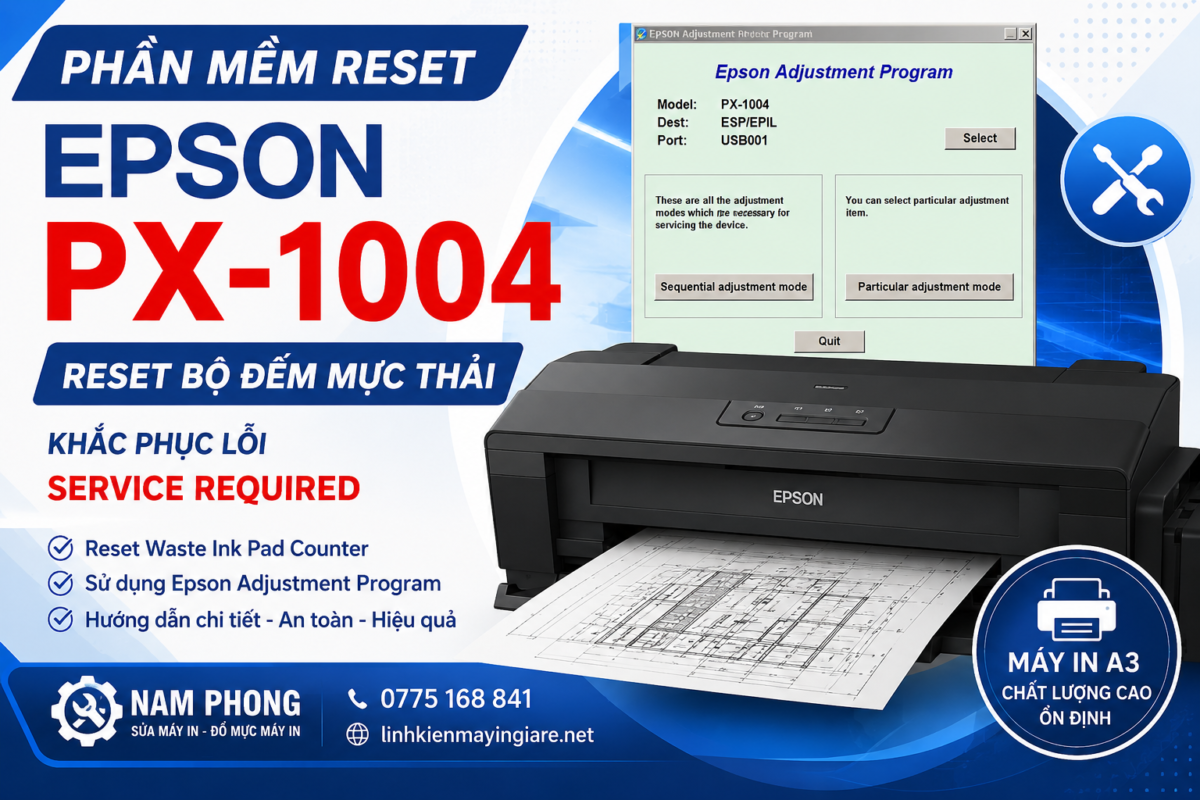
Phần Mềm Reset Epson PX-1004 – Reset Bộ Đếm Mực Thải Cho Máy In A3
Phần mềm Reset Epson PX-1004 được sử dụng để đưa bộ đếm mực thải (Waste Ink Pad Counter) về trạng thái ban đầu khi máy in hiển thị thông báo Service Required hoặc ngừng hoạt động do bộ đếm đạt giới hạn. Để quá trình reset diễn ra an toàn, người dùng cần sử dụng đúng phiên bản Epson Adjustment Program dành cho PX-1004, kết nối máy in bằng cáp USB và kiểm tra đúng nguyên nhân trước khi thực hiện.
Epson PX-1004 Có Gì Đặc Biệt?
Epson PX-1004 là dòng máy in phun khổ A3 được nhiều doanh nghiệp, văn phòng thiết kế, cửa hàng in ấn và người dùng đồ họa lựa chọn nhờ khả năng in tài liệu, bản vẽ và hình ảnh với kích thước lớn.
So với các dòng Epson A4 phổ biến, PX-1004 có:
- Hỗ trợ in khổ A3 và A3+.
- Chất lượng bản in cao, phù hợp cho thiết kế và quảng cáo.
- Khả năng in liên tục với khối lượng công việc lớn.
- Hệ thống đầu phun PrecisionCore cho độ sắc nét tốt.
Chính vì thường xuyên hoạt động với cường độ cao, máy sẽ thực hiện nhiều chu kỳ vệ sinh đầu phun hơn, khiến bộ đếm mực thải tăng dần theo thời gian và cần reset khi đạt giới hạn.
Khi Nào Cần Sử Dụng Phần Mềm Reset Epson PX-1004?
Bạn nên sử dụng phần mềm reset khi máy in xuất hiện một trong các dấu hiệu sau:
- Hiển thị thông báo Service Required.
- Báo lỗi Waste Ink Pad Counter.
- Máy không tiếp tục in mặc dù vẫn nhận lệnh.
- Đèn báo lỗi nhấp nháy liên tục.
- Epson Status Monitor yêu cầu bảo trì máy.
Nếu máy chỉ gặp lỗi như kẹt giấy, mất kết nối USB hoặc lỗi driver, bạn nên kiểm tra và khắc phục các nguyên nhân đó trước khi tiến hành reset.

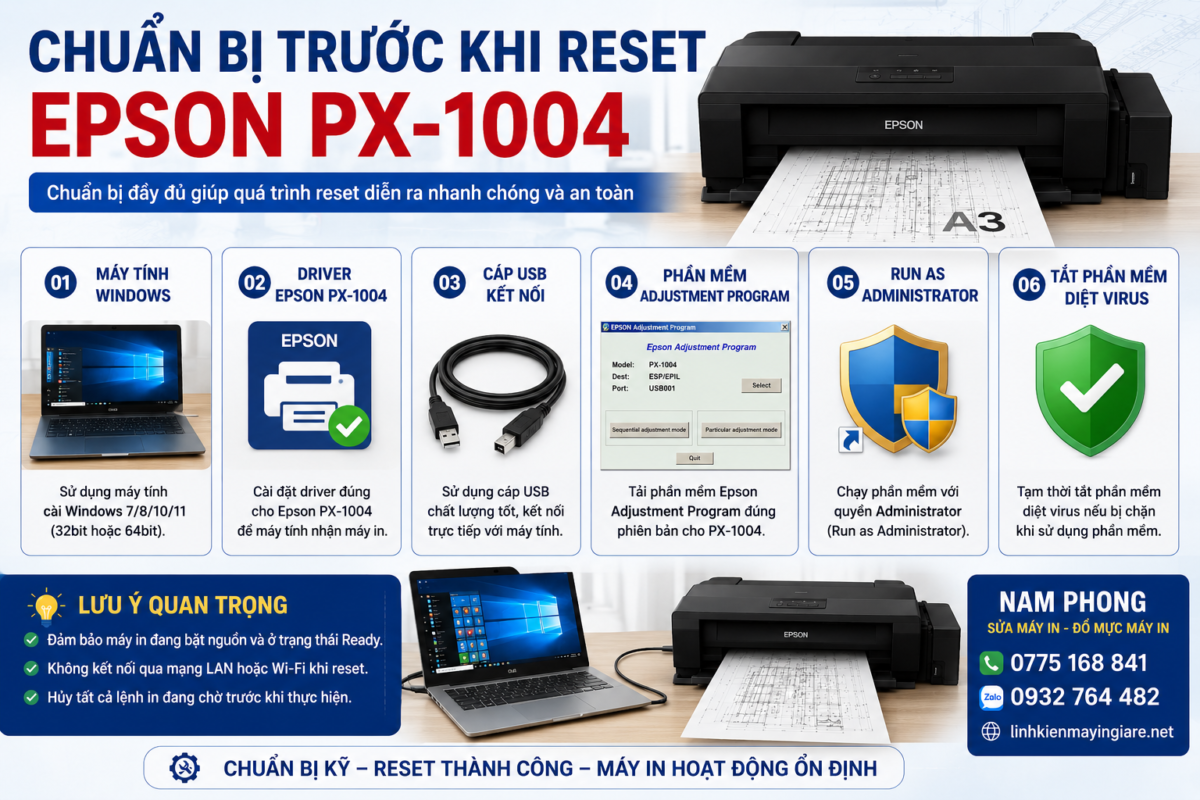
Những Điều Cần Chuẩn Bị Trước Khi Reset Epson PX-1004
Để quá trình reset diễn ra thuận lợi, hãy chuẩn bị đầy đủ:
- Máy tính chạy Windows.
- Cáp USB kết nối trực tiếp với máy in.
- Driver Epson PX-1004 đã được cài đặt đầy đủ.
- Epson Adjustment Program đúng phiên bản dành cho PX-1004.
- Quyền Run as Administrator khi mở phần mềm.
- Tạm thời tắt phần mềm diệt virus nếu chương trình bị chặn.
Việc chuẩn bị đầy đủ sẽ giúp hạn chế các lỗi như Communication Error hoặc phần mềm không nhận máy in.
Hướng Dẫn Reset Epson PX-1004 Từng Bước
Bước 1: Chuẩn Bị Máy In
- Bật nguồn Epson PX-1004.
- Kết nối máy in với máy tính bằng cáp USB.
- Đảm bảo máy ở trạng thái Ready.
- Hủy các lệnh in còn trong hàng đợi.
Bước 2: Mở Epson Adjustment Program
Giải nén phần mềm nếu ở dạng file nén.
Nhấp chuột phải vào AdjProg.exe và chọn Run as Administrator để chương trình có đầy đủ quyền truy cập.
Nếu chưa có phần mềm reset epson PX 1004 . Download link bên dưới – Miễn phí

Bước 3: Chọn Model Epson PX-1004
Trong giao diện chương trình:
- Chọn Epson PX-1004.
- Chọn đúng cổng USB đang kết nối.
- Nhấn OK để tiếp tục.
Bước 4: Truy Cập Waste Ink Pad Counter
Trong cửa sổ Particular Adjustment Mode, chọn:
Waste Ink Pad Counter
Sau đó nhấn OK để mở chức năng kiểm tra bộ đếm mực thải.
Bước 5: Kiểm Tra Bộ Đếm
Nhấn Check để đọc thông số bộ đếm.
Nếu giá trị bộ đếm đã đạt hoặc gần đạt giới hạn, chương trình sẽ hiển thị tỷ lệ sử dụng hiện tại.
Bước 6: Thực Hiện Reset
Đánh dấu vào ô Main Pad Counter.
Nhấn Initialization để đưa bộ đếm mực thải về trạng thái ban đầu.
Chờ chương trình hoàn tất và hiển thị thông báo thành công.
Bước 7: Khởi Động Lại Máy In
- Tắt nguồn Epson PX-1004.
- Đợi khoảng 10 giây rồi bật lại máy.
- In thử một trang kiểm tra để xác nhận máy đã hoạt động bình thường và không còn hiển thị cảnh báo bộ đếm mực thải.

Những Lỗi Có Thể Gặp Khi Reset Epson PX-1004
Trong quá trình reset Epson PX-1004, người dùng có thể gặp một số lỗi khiến phần mềm không thể hoàn tất việc đưa bộ đếm mực thải về trạng thái ban đầu. Phần lớn các lỗi này liên quan đến kết nối hoặc cài đặt, không phải do máy in bị hỏng.
Một số lỗi thường gặp gồm:
- Communication Error.
- Epson Adjustment Program không nhận máy in.
- Chọn sai model Epson PX-1004.
- Initialization Failed.
- Driver máy in chưa cài đúng.
- Cáp USB kết nối không ổn định.
Nếu xuất hiện các lỗi trên, bạn nên kiểm tra từng nguyên nhân trước khi thử reset lại để tránh mất thời gian và hạn chế phát sinh lỗi khác.
Nếu đã kiểm tra cáp USB, driver và thực hiện reset đúng quy trình nhưng Epson PX-1004 vẫn báo lỗi hoặc không thể hoạt động bình thường, rất có thể máy đang gặp sự cố về phần cứng hoặc hệ thống điều khiển. Khi đó, bạn nên tham khảo dịch vụ sửa máy Epson để được kỹ thuật viên kiểm tra chính xác nguyên nhân và đưa ra phương án xử lý phù hợp.
Sau Khi Reset Epson PX-1004 Cần Làm Gì?
Sau khi reset thành công, bạn nên kiểm tra lại toàn bộ hoạt động của máy in để đảm bảo quá trình reset đã hoàn tất và máy sẵn sàng sử dụng.
Thực hiện các bước sau:
- In thử một trang Test Print.
- Kiểm tra Nozzle Check.
- Quan sát chất lượng bản in A3.
- Kiểm tra xem thông báo Service Required đã biến mất hay chưa.
- Đảm bảo máy nhận lệnh in bình thường từ máy tính.
Nếu phát hiện bản in bị thiếu nét, sai màu hoặc xuất hiện sọc ngang, hãy vệ sinh đầu phun theo hướng dẫn của Epson. Không nên thực hiện Head Cleaning liên tục vì sẽ làm tăng lượng mực thải và khiến bộ đếm đầy nhanh hơn.
Nếu sau khi reset máy vẫn xuất hiện tình trạng in sai màu, thiếu màu, sọc ngang hoặc chất lượng bản in A3 không đạt yêu cầu, nguyên nhân có thể liên quan đến đầu phun, hệ thống cấp mực hoặc bo mạch điều khiển. Với các dòng máy in phun khổ lớn như PX-1004, bạn nên sử dụng dịch vụ sửa máy in màu để được kiểm tra và xử lý đúng nguyên nhân.
Những Lưu Ý Khi Sử Dụng Epson PX-1004 Sau Khi Reset
Epson PX-1004 thường được sử dụng để in bản vẽ kỹ thuật, poster, bản thiết kế và tài liệu khổ lớn. Để máy hoạt động ổn định sau khi reset, bạn nên lưu ý:
- In định kỳ để hạn chế nghẹt đầu phun.
- Sử dụng mực in chất lượng và phù hợp với Epson PX-1004.
- Không ngắt nguồn điện khi máy đang thực hiện quá trình in hoặc vệ sinh đầu phun.
- Vệ sinh khu vực nạp giấy và đường dẫn giấy thường xuyên.
- Kiểm tra hệ thống bông thấm mực nếu máy đã sử dụng trong thời gian dài hoặc có cường độ in lớn.
Việc bảo trì định kỳ không chỉ giúp giảm nguy cơ lỗi mà còn duy trì chất lượng bản in khổ A3.
Kinh Nghiệm Thực Tế Từ Nam Phong
Nam Phong đã tiếp nhận nhiều trường hợp Epson PX-1004 được sử dụng tại các văn phòng thiết kế và cửa hàng in quảng cáo. Đa số máy có tần suất in cao, thường xuyên in khổ A3 nên chu kỳ vệ sinh đầu phun diễn ra nhiều hơn, dẫn đến bộ đếm mực thải đạt giới hạn sớm.
Một khách hàng sử dụng Epson PX-1004 để in bản vẽ kiến trúc gặp tình trạng máy báo Service Required và không thể tiếp tục in. Sau khi kiểm tra, kỹ thuật viên xác định bộ đếm mực thải đã đạt ngưỡng giới hạn, trong khi đầu phun và hệ thống cơ khí vẫn hoạt động bình thường. Sau khi reset đúng phiên bản Epson Adjustment Program và kiểm tra hệ thống mực thải, máy hoạt động ổn định trở lại.
Qua thực tế sửa chữa, Nam Phong khuyến nghị người dùng nên kết hợp reset với việc kiểm tra tình trạng bông thấm mực và bảo dưỡng định kỳ, đặc biệt đối với những máy thường xuyên in khổ A3 với khối lượng lớn.
Không phải mọi trường hợp máy in báo lỗi đều có thể xử lý bằng cách reset. Nếu Epson PX-1004 gặp thêm các hiện tượng như không nhận giấy, không kéo giấy, kêu to hoặc không nhận lệnh in, bạn nên lựa chọn dịch vụ sửa máy in để được kiểm tra tổng thể, giúp xác định chính xác nguyên nhân và tránh phát sinh chi phí không cần thiết.
Câu Hỏi Thường Gặp (FAQ)
Reset Epson PX-1004 có làm ảnh hưởng đến chất lượng bản in không?
Không. Reset chỉ đưa bộ đếm mực thải về trạng thái ban đầu và không làm thay đổi chất lượng in hoặc cài đặt của máy.
Epson PX-1004 có thể reset nhiều lần không?
Có. Tuy nhiên, nếu máy đã sử dụng trong thời gian dài, bạn nên kiểm tra và bảo dưỡng hệ thống bông thấm mực thay vì chỉ reset bộ đếm.
Sau khi reset vẫn báo Service Required thì phải làm sao?
Hãy kiểm tra lại phiên bản Epson Adjustment Program, kết nối USB hoặc tham khảo các bài viết về Waste Ink Pad Counter và Communication Error để xác định đúng nguyên nhân.
Có thể reset Epson PX-1004 qua mạng LAN hoặc Wi-Fi không?
Không. Để đảm bảo quá trình reset ổn định, bạn nên kết nối máy in với máy tính bằng cáp USB.
Bài Viết Liên Quan
Nếu bạn đang sử dụng các dòng máy in Epson khác hoặc muốn tìm hiểu thêm về các lỗi thường gặp khi reset, hãy tham khảo:
- Waste Ink Pad Counter Là Gì?
- Communication Error Khi Reset Epson.
- Phần mềm Reset Epson L1110.
- Phần mềm Reset Epson L1210.
- Phần mềm Reset Epson L1250.
- Phần mềm Reset Epson L3110.
- Phần mềm Reset Epson L3210.
- Phần mềm Reset Epson L3250.
- Phần mềm Reset Epson L805
- Phần mềm Reset Epson L300
- Phần mềm reset epson L310
Ngoài ra, bạn có thể tham khảo các dịch vụ sửa máy in Epson, sửa máy in màu, sửa máy in tại nhà, sửa máy in Quận Phú Nhuận và sửa máy in Quận 3 nếu cần hỗ trợ kiểm tra trực tiếp.
Nếu bạn đang sử dụng Epson PX-1004 tại TP.HCM và cần hỗ trợ nhanh, Nam Phong cung cấp dịch vụ sửa máy in Quận 3 tận nơi cho cá nhân, văn phòng và doanh nghiệp. Kỹ thuật viên sẽ kiểm tra tình trạng máy, xử lý lỗi bộ đếm mực thải, Communication Error và các sự cố phần cứng ngay tại địa điểm của khách hàng.
Cần Hỗ Trợ Reset Epson PX-1004?
Nếu Epson PX-1004 vẫn báo Service Required, không nhận phần mềm reset hoặc xuất hiện lỗi Communication Error, Nam Phong sẵn sàng hỗ trợ kiểm tra và tư vấn phương án xử lý phù hợp. Việc xác định đúng nguyên nhân ngay từ đầu sẽ giúp hạn chế thao tác không cần thiết và đảm bảo máy in hoạt động ổn định sau khi reset.
Về Nam Phong
Nam Phong chuyên sửa chữa và bảo trì các dòng máy in Epson, Canon, HP và Brother tại TP.HCM. Chúng tôi hỗ trợ reset bộ đếm mực thải, xử lý lỗi Service Required, Communication Error, vệ sinh hệ thống mực và sửa chữa các sự cố phần cứng với quy trình rõ ràng, báo giá minh bạch.
🖨️ SỬA MÁY IN NAM PHONG
📞 Hotline: 0775 168 841
💬 Zalo: 0932 764 482
🌐 Website: https://linhkienmayingiare.net/

