
Thủ Thuật Máy In
Tổng Hợp Mã Lỗi Máy In Brother L2701D, L2701DW
Máy in Brother dòng L2701 có thể gặp nhiều sự cố trong quá trình sử dụng như kẹt giấy, báo hết mực, yêu cầu thay Drum, không nhận lệnh in, lỗi cụm sấy hoặc không kết nối được với máy tính. Khi xảy ra lỗi, màn hình LCD hoặc phần mềm Status Monitor thường hiển thị thông báo giúp người dùng xác định khu vực cần kiểm tra.
Trong bài viết này, Nam Phong tổng hợp các mã lỗi, thông báo lỗi và tình trạng thường gặp trên máy in Brother MFC-L2701D, MFC-L2701DW, đồng thời hướng dẫn cách kiểm tra và khắc phục từ những bước đơn giản đến các lỗi cần kiểm tra linh kiện chuyên sâu.
Lưu ý: Trên tài liệu hỗ trợ chính thức, Brother sử dụng tên model MFC-L2701D và MFC-L2701DW. Bài viết sử dụng thêm cách gọi phổ biến Brother L2701D, L2701DW để thuận tiện cho việc tra cứu.
Nếu máy Brother L2701D hoặc L2701DW thường xuyên báo lỗi, tự ngắt khi in hoặc xuất hiện các mã Print Unable khó xác định, bạn nên kiểm tra nguyên nhân trước khi thay linh kiện. Tham khảo dịch vụ sửa máy in Brother uy tín để được hỗ trợ kiểm tra cụm sấy, motor, cụm laser, bo nguồn và các bộ phận liên quan theo đúng tình trạng thực tế.
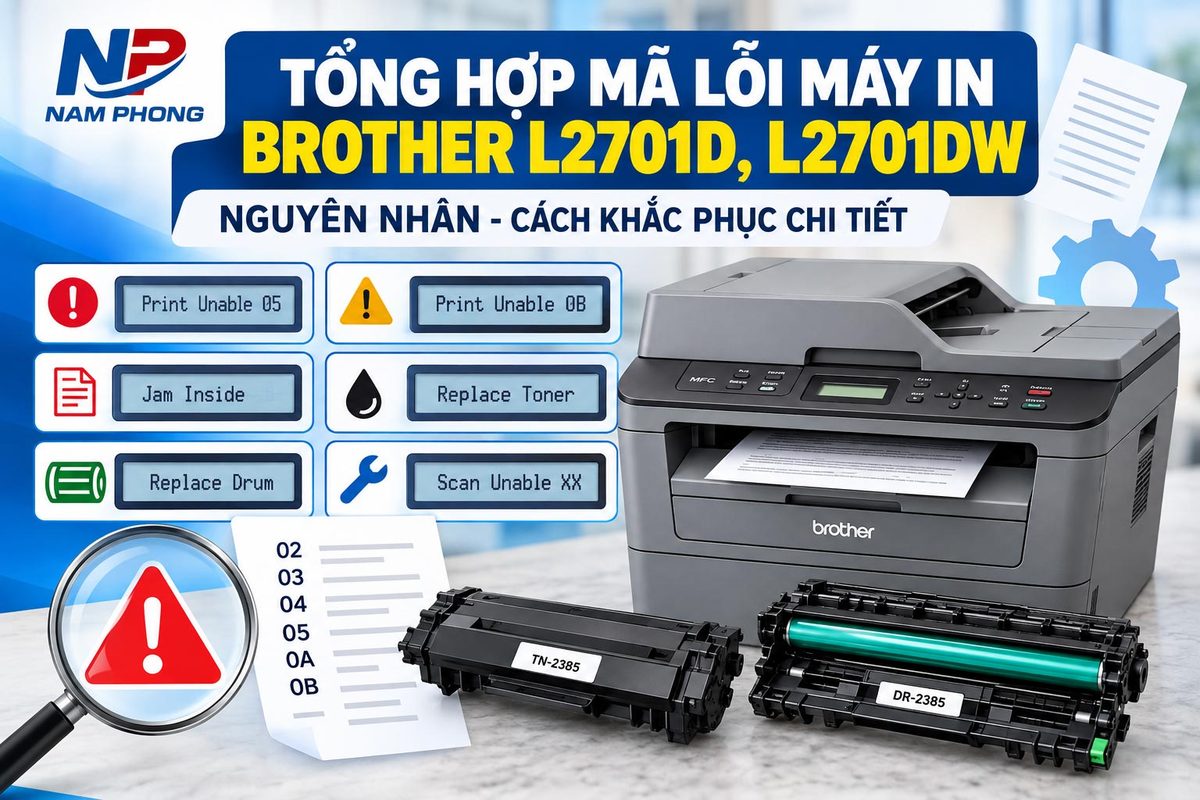
1. Bảng mã Print Unable và phần cứng cần kiểm tra
| Mã hiển thị | Mã kỹ thuật | Phần cứng có thể liên quan |
|---|---|---|
| Print Unable 02 | 0201 | Motor chính, dây motor, cơ cấu truyền động, bo nguồn hạ áp |
| Print Unable 03 | 0300, 0305 | Cụm laser, motor đa giác, cáp dẹt laser, main PCB |
| Print Unable 04 | 0401, 0405 | Tín hiệu đồng bộ laser, cụm laser, cáp kết nối, main PCB |
| Print Unable 05 | 0501–0506 | Thermistor giữa, cụm sấy, điện trở sấy, dây cấp nhiệt |
| Print Unable 05 | 050A, 050B, 050C, 050F | Thermistor giữa/bên, cụm sấy, giắc sấy, bo nguồn, bo cảm biến đầu ra |
| Print Unable 0A | 0A02 | Quạt, dây quạt, cáp bo cao áp, bo nguồn hạ áp, bo cao áp, main PCB |
| Print Unable 0B | 0B01 | Bo cao áp, cáp dẹt cao áp, cụm trống, main PCB |
| Print Unable 0B | 0B02 | Bo cao áp, cáp dẹt cao áp, cụm trống, main PCB |
Các thông báo lỗi khác và linh kiện liên quan
| Thông báo trên màn hình | Phần cứng hoặc nguyên nhân cần kiểm tra |
|---|---|
| Jam Inside | Đường giấy bên trong, cảm biến giấy, giấy vụn |
| Jam Rear | Đường giấy phía sau, cụm sấy, nắp sau |
| Jam Tray | Khay giấy, quả đào giấy, bộ tách giấy, cảm biến đường giấy |
| Jam 2-sided | Đường đảo mặt, cụm đảo giấy, cảm biến giấy |
| Document Jam | Bộ nạp bản gốc ADF, quả đào giấy ADF, cảm biến bản gốc |
| Replace Toner / Toner Low | Hộp mực, bánh răng reset, tiếp điểm hộp mực |
| TONER ENDED | Hộp mực, cơ cấu nhận diện mực |
| Replace Drum | Cụm trống DR-2385, tiếp điểm trống, bộ đếm trống |
| Drum End Soon | Tuổi thọ cụm trống, bộ đếm trống |
| Drum ! | Cụm trống lắp chưa đúng, tiếp điểm hoặc cụm trống |
| Self-Diagnostic | Cụm sấy, nhiệt độ, main điều khiển; cần kiểm tra theo thời điểm xuất hiện |
| Scan Unable XX | Cụm scan, motor scan, cáp scan, cảm biến và main PCB tùy mã |
| Out of Memory | Bộ nhớ xử lý, tài liệu quá lớn hoặc thiết lập in |
| Size mismatch | Khổ giấy trong khay không phù hợp với thiết lập |
| Size Error DX / Size Error 2-sided | Khổ giấy hoặc thiết lập in hai mặt |
| Manual Feed | Khe nạp tay, cảm biến giấy và thiết lập nguồn giấy |
| 2-sided Disabled | Thiết lập in hai mặt hoặc trạng thái bộ phận đảo giấy |
| Offline | Kết nối USB/mạng, driver, hàng đợi in hoặc trạng thái máy |
2. Cách kiểm tra lỗi Print Unable 02 – Motor chính
Khi máy báo lỗi thuộc nhóm motor, kỹ thuật viên cần kiểm tra xem cơ cấu truyền động có bị kẹt, motor có quay ổn định và đường điều khiển có hoạt động bình thường hay không.
Các bộ phận cần kiểm tra
- Motor chính và giắc kết nối.
- Dây dẫn, cáp liên quan đến hệ thống điều khiển động cơ.
- Bánh răng truyền động và cơ cấu quay của máy.
- Nguồn cấp cho motor.
- Mạch điều khiển động cơ và main PCB.
Quy trình khoanh vùng
- Tắt máy, rút điện rồi kiểm tra các bánh răng và cơ cấu truyền động.
- Kiểm tra giắc cắm, dây dẫn có bị lỏng, đứt hoặc cháy sém không.
- Nếu cơ khí bình thường, kiểm tra nguồn cấp và đường điều khiển theo sơ đồ mạch.
- Chỉ thay motor hoặc bo mạch sau khi có kết quả đo kiểm phù hợp.
Nếu lỗi xuất hiện khi máy kéo giấy hoặc khi in nhiều trang, cần ghi nhận chính xác thời điểm xảy ra để phân biệt lỗi cơ khí, motor và nguồn cấp.
3. Lỗi Print Unable 03, 04 – Cụm laser
Nhóm lỗi 03 và 04 trong tài liệu dịch vụ liên quan đến tín hiệu khóa motor đa giác và tín hiệu đồng bộ của cụm laser. Khi tín hiệu không được nhận đúng, máy có thể không thể tiếp tục quá trình in.
Những bộ phận cần kiểm tra
- Cụm laser.
- Motor đa giác bên trong cụm laser.
- Cáp dẹt và giắc kết nối.
- Đường tín hiệu giữa cụm laser và main PCB.
- Main PCB khi các phần khác đã được kiểm tra.
Hướng xử lý
Trước tiên, kiểm tra cáp và giắc kết nối. Nếu kết nối tốt, cần xác minh hoạt động của cụm laser bằng quy trình kỹ thuật phù hợp. Không nhìn trực tiếp vào đường tia laser và không tháo cụm quang khi máy đang cấp điện.
Không nên kết luận cụm laser hỏng chỉ từ một thông báo lỗi nếu chưa loại trừ cáp, đầu nối và mạch điều khiển.
4. Lỗi Print Unable 05 – Cụm sấy không đạt điều kiện nhiệt độ
Print Unable 05 là nhóm lỗi cần chú ý khi sửa máy in laser Brother vì liên quan đến quá trình làm nóng và giám sát nhiệt độ của cụm sấy.
4.1. Những linh kiện cần kiểm tra
- Thermistor giữa.
- Thermistor bên.
- Điện trở sấy.
- Dây dẫn và giắc cấp điện cho cụm sấy.
- Bo nguồn điều khiển nhiệt.
- Các đường kết nối cảm biến và mạch điều khiển liên quan.
4.2. Quy trình kiểm tra
Bước 1: Kiểm tra tình trạng cụm sấy. Tắt máy, rút điện và chờ cụm sấy nguội. Kiểm tra xem có giấy vụn, vật lạ, dấu hiệu cháy hoặc hư hỏng cơ khí không.
Bước 2: Kiểm tra thermistor. Kiểm tra bề mặt tiếp xúc, dây dẫn và giắc kết nối. Thermistor bám nhiều mực hoặc tiếp xúc không tốt có thể khiến việc đo nhiệt độ không chính xác.
Bước 3: Kiểm tra điện trở sấy. Ngắt kết nối phù hợp trước khi đo thông mạch. Điện trở có thông mạch khi nguội chưa chứng minh chắc chắn rằng bộ gia nhiệt hoạt động tốt khi vận hành.
Bước 4: Kiểm tra bo nguồn. Nếu cảm biến, điện trở sấy và dây dẫn đều bình thường, cần kiểm tra đường cấp nhiệt và mạch điều khiển theo sơ đồ dịch vụ.
4.3. Khi nào cần nghi ngờ thermistor?
Nếu máy khởi động nhưng không đạt trạng thái sẵn sàng, hoặc lỗi xuất hiện sau khi cụm sấy nóng lên, thermistor và hệ thống điều khiển nhiệt là những vị trí đáng kiểm tra. Tuy nhiên, cần căn cứ vào mã chi tiết và kết quả đo để phân biệt cảm biến, bộ gia nhiệt và bo nguồn.
Cảnh báo an toàn: Cụm sấy sử dụng nhiệt độ cao và có điện áp nguy hiểm. Không đo điện trở khi mạch đang có điện. Chỉ đo điện áp khi máy hoạt động nếu có chuyên môn, thiết bị và quy trình an toàn phù hợp.
5. Lỗi Print Unable 0B – Mạch cao áp – Main Điều Khiển
Theo bảng mã kỹ thuật, 0B01 và 0B02 liên quan đến lỗi bo nguồn cao áp trong hai trạng thái hoạt động khác nhau của máy.
5.1. Những linh kiện cần kiểm tra
- Bo nguồn cao áp.
- Cáp dẹt và giắc kết nối bo cao áp.
- Tiếp điểm điện giữa cụm trống và máy.
- Cụm trống.
- Main PCB và đường điều khiển liên quan.
5.2. Cách khoanh vùng
- Tắt máy, rút điện và kiểm tra các giắc, cáp kết nối.
- Kiểm tra cụm trống được lắp đúng vị trí và các tiếp điểm có sạch, nguyên vẹn không.
- Kiểm tra cáp cao áp và dấu hiệu oxy hóa, lỏng hoặc cháy sém.
- Nếu có điều kiện, kiểm tra bo cao áp bằng phương pháp kỹ thuật phù hợp.
- Chỉ kết luận bo cao áp hoặc main PCB hỏng sau khi đã loại trừ các lỗi kết nối và cụm trống.
Mạch cao áp có thể tạo ra điện áp nguy hiểm trong quá trình vận hành. Không chạm trực tiếp vào các điểm cao áp hoặc đo kiểm khi máy đang chạy nếu không có quy trình chuyên môn phù hợp.
6. Lỗi Print Unable 0600, 0800, 0900 và 0A02
6.1. Mã 0600 – Lỗi giao tiếp điều khiển motor
Mã này liên quan đến giao tiếp giữa bộ điều khiển động cơ và mạch điều khiển motor.
Các vị trí cần kiểm tra gồm đường kết nối, motor driver, nguồn cấp và main PCB. Trước khi thay bo mạch, cần kiểm tra dây dẫn và cơ cấu truyền động.
6.2. Mã 0800 – Lỗi cảm biến nhiệt độ bên trong máy
Mã này liên quan đến cảm biến nhiệt độ bên trong máy. Cần kiểm tra cảm biến, giắc kết nối, dây dẫn và main PCB.
Nếu máy có dấu hiệu nóng bất thường hoặc quạt không hoạt động, nên ngắt nguồn và kiểm tra trước khi tiếp tục sử dụng.
6.3. Mã 0900 – Nguồn điện bất thường lặp lại
Mã kỹ thuật này liên quan đến việc hệ thống phát hiện nguồn điện bất thường nhiều lần.
Cần kiểm tra ổ cắm, dây nguồn, chất lượng nguồn điện đầu vào và bo nguồn bên trong máy. Nếu nguồn điện bên ngoài không ổn định, việc thay bo nguồn có thể không giải quyết triệt để nguyên nhân.
6.4. Mã 0A02 – Lỗi quạt
Kiểm tra quạt làm mát, giắc cắm, dây dẫn và đường cấp nguồn/điều khiển. Nếu quạt không quay, cần xác định quạt bị hỏng hay không được cấp nguồn trước khi thay linh kiện.
7. Cách khắc phục các lỗi kẹt giấy Brother L2701D, L2701DW
7.1. Jam Inside
- Tắt máy và rút điện trước khi lấy giấy.
- Tháo hộp mực và cụm trống theo hướng dẫn sử dụng.
- Kiểm tra giấy vụn trong đường giấy.
- Kiểm tra đường giấy gần cụm sấy và các cảm biến.
- Lắp lại các cụm đúng vị trí rồi thử in.
7.2. Jam Rear
- Kiểm tra đường giấy phía sau.
- Mở nắp sau theo hướng dẫn của nhà sản xuất.
- Kiểm tra giấy kẹt ở khu vực cụm sấy.
- Không kéo mạnh giấy đang mắc vào lô sấy nóng.
7.3. Jam Tray
- Kiểm tra giấy có bị cong, ẩm hoặc đặt lệch không.
- Kiểm tra quả đào giấy và bộ tách giấy.
- Kiểm tra cảm biến đường giấy nếu lỗi vẫn lặp lại sau khi đã lấy hết giấy kẹt.
7.4. Jam 2-sided
- Kiểm tra đường đảo mặt.
- Kiểm tra giấy vụn và vật lạ.
- Kiểm tra cơ cấu đảo giấy, con lăn và cảm biến nếu lỗi tái diễn.
Nếu máy báo kẹt giấy dù không còn giấy bên trong, cần kiểm tra cảm biến giấy, cần cảm biến và cơ cấu truyền động thay vì chỉ vệ sinh đường giấy.
8. Các lỗi hộp mực và cụm trống
8.1. Replace Toner, Toner Low, TONER ENDED
Các thông báo này liên quan đến trạng thái hộp mực hoặc cơ cấu nhận diện mực.
Hướng kiểm tra:
- Tháo và lắp lại hộp mực đúng cách.
- Kiểm tra hộp mực tương thích với model.
- Kiểm tra bánh răng reset và cơ cấu nhận diện nếu máy vẫn báo lỗi sau khi thay mực.
- Vệ sinh các điểm tiếp xúc theo phương pháp phù hợp.
Không nên thay main PCB chỉ vì máy báo Replace Toner nếu chưa kiểm tra hộp mực và cơ cấu reset.
8.2. Replace Drum, Drum End Soon, Drum !
Những thông báo này thường liên quan đến cụm trống, bộ đếm tuổi thọ hoặc tình trạng lắp đặt.
- Kiểm tra cụm trống được lắp đúng vị trí.
- Kiểm tra tiếp điểm và tình trạng cụm trống.
- Thực hiện reset bộ đếm trống theo đúng quy trình dành cho model khi thay cụm trống.
- Nếu đã thay trống và reset đúng mà lỗi vẫn còn, kiểm tra lại cụm trống và cơ cấu nhận diện.
Không nên reset bộ đếm để bỏ qua một cụm trống đã xuống cấp hoặc có dấu hiệu hư hỏng thực tế.
9. Các lỗi scan và thông báo vận hành
| Thông báo | Cách xử lý ban đầu |
|---|---|
| Scan Unable XX | Ghi lại đầy đủ mã XX; kiểm tra cụm scan, dây kết nối và cơ cấu liên quan |
| Self-Diagnostic | Chờ máy hoàn tất quá trình kiểm tra; nếu lỗi lặp lại, ghi lại thời điểm xuất hiện |
| Out of Memory | Giảm độ phức tạp hoặc kích thước tài liệu, thử lại với dữ liệu nhỏ hơn |
| Size mismatch | Kiểm tra khổ giấy trong khay và thiết lập khổ giấy trên máy tính |
| Size Error DX | Kiểm tra khổ giấy và thiết lập in hai mặt |
| Manual Feed | Kiểm tra thiết lập nguồn giấy và khay nạp tay |
| 2-sided Disabled | Kiểm tra thiết lập in hai mặt và thông báo cụ thể của máy |
| Offline | Kiểm tra dây USB hoặc mạng, driver, hàng đợi in và trạng thái máy |
Nếu máy hiển thị Scan Unable XX hoặc Print Unable XX, cần ghi lại chính xác ký tự thay cho XX. Không nên tự suy luận rằng tất cả các mã XX đều liên quan đến cùng một linh kiện.
10. Khi nào nên sửa bo mạch thay vì thay nguyên cụm?
Trong quá trình sửa máy Brother L2701D/L2701DW, việc thay nguyên cụm không phải lúc nào cũng cần thiết. Kỹ thuật viên nên kiểm tra kết nối, nguồn cấp và linh kiện liên quan trước khi quyết định.
| Nhóm lỗi | Ưu tiên kiểm tra |
|---|---|
| Motor | Cơ cấu truyền động, dây dẫn, nguồn và tín hiệu điều khiển |
| Laser | Cáp dẹt, giắc kết nối, cụm laser và tín hiệu đồng bộ |
| Cụm sấy | Thermistor, điện trở sấy, dây cấp nhiệt, bo nguồn |
| Cao áp | Cáp cao áp, tiếp điểm cụm trống, bo cao áp |
| Quạt | Quạt, giắc cắm, nguồn cấp và mạch điều khiển |
| Cảm biến nhiệt độ | Cảm biến, dây dẫn, đầu nối và main PCB |
Nếu lỗi xuất hiện không liên tục, hãy ghi lại máy đang khởi động, in trang đầu hay in nhiều trang mới phát sinh lỗi. Thông tin này giúp khoanh vùng chính xác hơn.
Trong quá trình sửa chữa máy in Brother, việc xác định đúng nguyên nhân trước khi thay linh kiện giúp tiết kiệm chi phí và hạn chế lỗi tái diễn. Nếu máy in gặp sự cố nhưng bạn chưa xác định được bộ phận hư hỏng, hãy tham khảo dịch vụ sửa máy in giá rẻ để được kiểm tra, tư vấn phương án khắc phục phù hợp với tình trạng thực tế của máy.
11. Cách hạn chế lỗi trên máy in Brother L2701D, L2701DW
- Sử dụng giấy đúng định lượng, khổ giấy phù hợp và bảo quản giấy ở nơi khô ráo.
- Không kéo giấy kẹt quá mạnh làm hỏng cảm biến hoặc cơ cấu truyền động.
- Vệ sinh đường giấy và khu vực tiếp xúc theo định kỳ.
- Sử dụng hộp mực, cụm trống tương thích và lắp đúng quy trình.
- Không tiếp tục vận hành khi máy có mùi khét, phát tiếng bất thường hoặc nóng quá mức.
- Khi gặp Print Unable, hãy ghi lại đầy đủ mã và điều kiện phát sinh trước khi thay linh kiện.
12. Câu hỏi thường gặp về mã lỗi Brother L2701D, L2701DW
Brother L2701D báo Print Unable 05 là lỗi gì?
Đây là nhóm lỗi cần kiểm tra liên quan đến hệ thống cụm sấy và giám sát nhiệt độ. Các vị trí có thể liên quan gồm thermistor, điện trở sấy, dây cấp nhiệt và bo nguồn. Cần xác định mã kỹ thuật chi tiết trước khi kết luận linh kiện hỏng.
Brother L2701DW báo Print Unable 0B có phải hỏng bo cao áp không?
Mã kỹ thuật 0B01 và 0B02 liên quan đến bo nguồn cao áp. Tuy nhiên, cần kiểm tra cáp, tiếp điểm cụm trống và các kết nối liên quan trước khi thay bo cao áp.
Print Unable 03 và Print Unable 04 khác nhau như thế nào?
Nhóm mã 03 liên quan đến tín hiệu khóa motor đa giác của cụm laser; nhóm mã 04 liên quan đến tín hiệu đồng bộ của cụm laser. Cả hai đều cần kiểm tra cụm laser, cáp kết nối và mạch điều khiển.
Máy Brother báo kẹt giấy nhưng không có giấy bên trong thì sao?
Có thể còn giấy vụn ở đường giấy, cảm biến bị kẹt, cần cảm biến không trở về vị trí ban đầu hoặc cơ cấu truyền động gặp vấn đề. Cần kiểm tra toàn bộ đường giấy và cảm biến trước khi thay linh kiện.
Đã thay hộp mực nhưng máy vẫn báo Replace Toner thì xử lý thế nào?
Kiểm tra hộp mực có đúng loại không, lắp lại đúng vị trí và kiểm tra cơ cấu reset hoặc nhận diện mực. Không nên kết luận main PCB hỏng ngay.
13. Dịch vụ sửa máy in Brother tại Nam Phong
Sửa Máy In Nam Phong hỗ trợ kiểm tra và sửa chữa máy in laser Brother, bao gồm các lỗi kẹt giấy, lỗi hộp mực, cụm trống, cụm sấy, motor, cụm laser và bo mạch điều khiển.
Nếu máy Brother L2701D hoặc L2701DW báo Print Unable, hãy cung cấp đầy đủ mã hiển thị và mô tả thời điểm lỗi xuất hiện để kỹ thuật viên có cơ sở khoanh vùng.
Khách hàng đang sử dụng máy in Brother tại khu vực Phú Nhuận có thể tham khảo dịch vụ sửa máy in quận Phú Nhuận khi máy báo Print Unable, kẹt giấy, lỗi cụm sấy hoặc không nhận lệnh in. Việc kiểm tra trực tiếp giúp kỹ thuật viên đánh giá tình trạng máy, khoanh vùng linh kiện liên quan và tư vấn hướng sửa chữa phù hợp.
- Website: https://linhkienmayingiare.net/
- Hotline: 0932 764 482
- Zalo: 0775 168 841
14. Tài liệu tham khảo
- Hỗ trợ chính hãng Brother MFC-L2701D: https://www.brother.com.vn/vi-vn/support/mfc-l2701d
- Hỗ trợ chính hãng Brother MFC-L2701DW: https://www.brother.com.vn/vi-vn/support/mfc-l2701dw
- FAQ Print Unable – MFC-L2701D: https://www.brother.com.vn/vi-vn/support/mfc-l2701d/faqs/faq00002677_007
- FAQ Print Unable – MFC-L2701DW: https://www.brother.com.vn/vi-vn/support/mfc-l2701dw/faqs/faq00002677_007
Kết luận: Muốn sửa đúng lỗi máy in Brother L2701D/L2701DW, cần phân biệt thông báo vận hành với mã lỗi kỹ thuật. Các mã liên quan đến cụm sấy, laser, motor, quạt và cao áp nên được kiểm tra theo đúng tài liệu dịch vụ, kết hợp đo kiểm thực tế để tránh thay linh kiện không cần thiết.

