
Thủ Thuật Máy In
Máy In Bị Đen Toàn Trang – Nguyên Nhân, Cách Sửa Và Báo Giá
Máy In Bị Đen Toàn Trang Là Lỗi Gì?
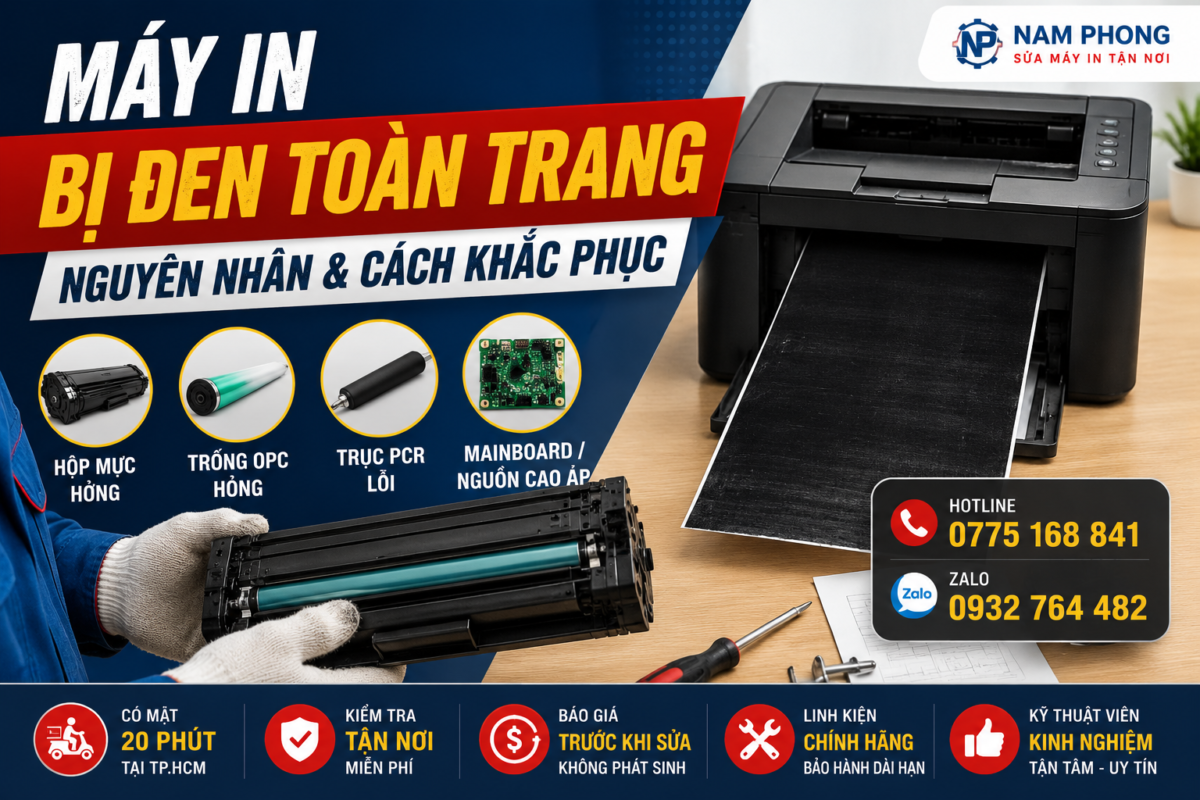
Máy in bị đen toàn trang là hiện tượng khi toàn bộ tờ giấy sau khi in phủ kín màu đen hoặc xuất hiện nền đen đậm từ đầu đến cuối trang. Đây là lỗi thường gặp trên các dòng máy in laser như HP, Canon, Brother và đôi khi cũng xảy ra trên một số dòng máy in khác.
Lỗi này không chỉ làm hỏng bản in mà còn có thể là dấu hiệu của sự cố liên quan đến hộp mực, cụm sấy, trục cao áp hoặc bo mạch điều khiển. Nếu tiếp tục sử dụng khi chưa xác định đúng nguyên nhân, máy có thể phát sinh thêm nhiều hư hỏng khác.
Trong quá trình sửa chữa thực tế tại TP.HCM, công ty Sửa Máy In Nam Phong nhận thấy phần lớn các trường hợp máy in bị đen toàn trang đều có thể xác định nguyên nhân thông qua việc kiểm tra hộp mực và hệ thống cao áp.
Nếu bạn đang cần kỹ thuật viên kiểm tra tận nơi, có thể tham khảo thêm dịch vụ Sửa Máy In Quận Phú Nhuận để được hỗ trợ nhanh chóng.
Dấu Hiệu Nhận Biết Máy In Bị Đen Toàn Trang
Máy in gặp lỗi thường có các biểu hiện như:
- Toàn bộ tờ giấy in ra màu đen.
- Nền giấy bị phủ mực từ đầu đến cuối.
- Chữ gần như không thể nhìn thấy.
- Mực bám rất nhiều trên giấy.
- Có thể kèm theo hiện tượng lem mực hoặc bẩn mặt sau giấy.
Mức độ đen của bản in sẽ khác nhau tùy vào nguyên nhân gây lỗi.
Nguyên Nhân Máy In Bị Đen Toàn Trang
Hộp Mực Bị Hỏng
Đây là nguyên nhân phổ biến nhất.
Nếu trống OPC, gạt mực hoặc các linh kiện bên trong hộp mực bị hỏng, lượng mực sẽ không được kiểm soát đúng cách và phủ kín toàn bộ bề mặt giấy.

Dấu hiệu:
- Sau khi thay hộp mực khác máy hoạt động bình thường.
- Lỗi xuất hiện ngay sau khi nạp mực.
Trục Cao Áp (PCR) Bị Lỗi
Trục cao áp có nhiệm vụ tạo điện tích cho trống.
Nếu trục cao áp hỏng hoặc bám nhiều mực, trống sẽ hút mực trên toàn bộ bề mặt dẫn đến bản in đen toàn trang.
Trống OPC Bị Hỏng
Trống OPC bị trầy xước hoặc mất lớp phủ cảm quang cũng là nguyên nhân thường gặp.
Khi trống không còn khả năng giữ điện tích đúng cách, toàn bộ mực sẽ bám lên giấy.
Lỗi Mainboard Hoặc Mạch Cao Áp
Một số trường hợp hiếm gặp hơn xuất phát từ:
- Mạch cao áp.
- Mainboard điều khiển.
- Nguồn cấp điện áp cho hộp mực.
Nhóm lỗi này cần được kiểm tra bằng thiết bị chuyên dụng.
Sử Dụng Mực Không Phù Hợp
Mực kém chất lượng hoặc không đúng loại có thể làm thay đổi khả năng tích điện của trống, dẫn đến hiện tượng nền đen hoặc đen toàn bộ bản in.
Cách Kiểm Tra Máy In Bị Đen Toàn Trang
Để xác định chính xác nguyên nhân, bạn có thể kiểm tra theo các bước sau:

Bước 1: Kiểm Tra Hộp Mực
- Quan sát trống OPC.
- Kiểm tra gạt mực.
- Kiểm tra trục cao áp.
Bước 2: In Thử Với Hộp Mực Khác
Nếu thay hộp mực khác mà máy hoạt động bình thường thì nguyên nhân nằm ở hộp mực.
Bước 3: Kiểm Tra Trục Cao Áp
Làm sạch hoặc thay thế nếu phát hiện bám mực hoặc hư hỏng.
Bước 4: Kiểm Tra Mainboard
Nếu đã thay hộp mực nhưng lỗi vẫn còn, cần kiểm tra hệ thống điện áp và bo mạch điều khiển.
Có Nên Tiếp Tục In Khi Máy Bị Đen Toàn Trang?
Không nên.
Việc tiếp tục sử dụng có thể:
- Làm hao mực nhanh.
- Hỏng trống OPC.
- Gây bẩn cụm sấy.
- Làm giảm tuổi thọ các linh kiện khác.
Người dùng nên dừng in và kiểm tra ngay khi phát hiện lỗi.
Cách Khắc Phục Khi Hộp Mực Bị Hỏng
Nếu kiểm tra và xác định nguyên nhân xuất phát từ hộp mực, đây thường là lỗi có thể xử lý nhanh nhất.
Người dùng nên:
- Kiểm tra trống OPC có bị trầy xước hoặc mòn không.
- Kiểm tra gạt mực (Doctor Blade) có bị cong hoặc bám mực.
- Kiểm tra trục cao áp (PCR) có bị bẩn hoặc nứt.
- Kiểm tra lượng mực bên trong hộp mực.
Nếu hộp mực đã sử dụng nhiều lần hoặc linh kiện xuống cấp, giải pháp hiệu quả là thay thế các linh kiện bị hỏng hoặc sử dụng hộp mực chất lượng tốt.
Theo kinh nghiệm sửa chữa thực tế, rất nhiều trường hợp máy in Canon 2900, HP P1102, HP M402 hoặc Brother HL-L2321D bị đen toàn trang được khắc phục hoàn toàn chỉ sau khi thay hộp mực đúng tiêu chuẩn.
Khắc Phục Khi Trống OPC Bị Hỏng
Trống OPC là bộ phận tạo hình ảnh trước khi mực được chuyển lên giấy.
Sau thời gian dài sử dụng, bề mặt trống có thể:
- Bị trầy xước.
- Mất lớp phủ cảm quang.
- Bám nhiều mực.
- Hao mòn tự nhiên.
Khi đó mực không còn được kiểm soát đúng vị trí và có thể phủ kín toàn bộ bề mặt giấy.
Nếu phát hiện trống bị hư hỏng, nên thay trống mới thay vì tiếp tục sử dụng.
Khắc Phục Khi Trục Cao Áp (PCR) Bị Lỗi
Trục PCR có nhiệm vụ tạo điện tích cho trống OPC.
Nếu bộ phận này bị:
- Bám nhiều mực.
- Nứt lớp cao su.
- Mất khả năng dẫn điện.
Máy in sẽ không kiểm soát được lượng mực bám lên trống, dẫn đến hiện tượng bản in bị đen toàn trang.
Trong nhiều trường hợp chỉ cần vệ sinh hoặc thay trục PCR là máy có thể hoạt động bình thường trở lại.
Kiểm Tra Gạt Mực
Gạt mực giúp điều chỉnh lượng mực trên trống.
Nếu gạt mực bị:
- Cong.
- Mòn.
- Bám nhiều mực.
- Lắp sai vị trí.
Lượng mực sẽ không được phân bố đều và có thể phủ kín bề mặt giấy.
Khi nạp mực, kỹ thuật viên cần kiểm tra đồng thời cả gạt mực và trống OPC để tránh lỗi tái phát.
Kiểm Tra Nguồn Cao Áp Và Mainboard
Nếu đã thay hộp mực nhưng máy vẫn in ra nền đen toàn trang, cần kiểm tra hệ thống điện áp.
Bao gồm:
- Board cao áp.
- Mainboard điều khiển.
- Dây cao áp.
- Các đầu tiếp xúc điện.
Đây là nhóm lỗi cần sử dụng thiết bị đo chuyên dụng và không nên tự sửa tại nhà.
Kinh Nghiệm Thực Tế Khi Sửa Máy In Bị Đen Toàn Trang
Trong quá trình sửa chữa tại TP.HCM, Nam Phong nhận thấy khoảng 80% trường hợp máy in bị đen toàn trang có nguyên nhân từ hộp mực hoặc các linh kiện bên trong hộp mực, đặc biệt trên các dòng Canon và HP sử dụng hộp mực rời.
Khoảng 20% còn lại liên quan đến:
- Mainboard.
- Mạch cao áp.
- Bộ nguồn.
- Dây cao áp hoặc tiếp điểm điện.
Một số khách hàng thay mực nhiều lần nhưng lỗi vẫn không hết vì nguyên nhân thực sự nằm ở trống OPC hoặc trục PCR đã xuống cấp.
Do đó, việc kiểm tra tổng thể luôn mang lại hiệu quả hơn so với chỉ thay mực hoặc thay từng linh kiện theo cảm tính.
Những Sai Lầm Người Dùng Thường Gặp
Chỉ Thay Mực Mà Không Kiểm Tra Hộp Mực
Nhiều người nghĩ rằng bản in đen là do hết mực hoặc mực bị lỗi.
Thực tế, nếu hộp mực đã xuống cấp thì việc nạp thêm mực không giải quyết được vấn đề.
Tiếp Tục In Khi Máy Đang Bị Lỗi
Việc cố gắng in tiếp có thể khiến:
- Mực tràn vào cụm sấy.
- Bẩn trục ép.
- Hao mực nhanh.
- Làm giảm tuổi thọ các linh kiện khác.
Tự Tháo Hộp Mực Khi Không Có Kinh Nghiệm
Hộp mực laser có nhiều linh kiện nhỏ và yêu cầu lắp đúng vị trí.
Nếu tháo lắp sai có thể dẫn đến:
- Gãy chốt nhựa.
- Làm xước trống OPC.
- Gây rò rỉ mực.
- Phát sinh thêm lỗi mới.
Sử Dụng Hộp Mực Kém Chất Lượng
Hộp mực giá rẻ thường sử dụng linh kiện tái chế hoặc không đạt tiêu chuẩn.
Điều này làm tăng nguy cơ:
- In nền đen.
- Lem mực.
- Mực không bám giấy.
- Hư hỏng các bộ phận khác của máy.
Cách Phòng Tránh Máy In Bị Đen Toàn Trang
Để hạn chế tình trạng này, người dùng nên:
- Sử dụng hộp mực chất lượng tốt.
- Không nạp mực quá nhiều lần nếu linh kiện đã xuống cấp.
- Bảo dưỡng máy định kỳ.
- Thay trống OPC, gạt mực và trục PCR khi cần thiết.
- Lựa chọn đơn vị sửa chữa có kinh nghiệm để kiểm tra toàn bộ hệ thống thay vì chỉ xử lý phần nổi của sự cố.
Việc bảo dưỡng đúng thời điểm không chỉ giúp hạn chế lỗi in đen toàn trang mà còn kéo dài tuổi thọ của máy in và đảm bảo chất lượng bản in ổn định trong thời gian dài.
Khi Nào Nên Gọi Kỹ Thuật Viên?
Một số trường hợp người dùng có thể tự kiểm tra hộp mực hoặc vệ sinh các bộ phận đơn giản. Tuy nhiên, nếu đã thực hiện các bước kiểm tra mà máy vẫn bị đen toàn trang, bạn nên nhờ kỹ thuật viên kiểm tra để tránh phát sinh thêm hư hỏng.
Nên liên hệ kỹ thuật viên khi:
- Đã thay hộp mực nhưng bản in vẫn đen toàn bộ.
- Đã thay trống OPC và trục PCR nhưng không cải thiện.
- Máy xuất hiện thêm các lỗi như lem mực, kẹt giấy hoặc có tiếng kêu bất thường.
- Nghi ngờ hỏng nguồn cao áp hoặc mainboard.
- Không có dụng cụ và kinh nghiệm để tháo lắp máy.
Việc xử lý đúng ngay từ đầu sẽ giúp tiết kiệm thời gian, chi phí và hạn chế thay thế linh kiện không cần thiết.
Dịch Vụ Sửa Máy In Bị Đen Toàn Trang Tại TP.HCM
Nam Phong nhận kiểm tra và sửa chữa các lỗi máy in bị đen toàn trang trên nhiều dòng máy khác nhau.
Bao gồm:
- Máy in Canon.
- Máy in HP.
- Máy in Brother.
- Máy in Epson.
Các lỗi thường xử lý:
- Máy in đen toàn trang.
- Máy in bị nền đen.
- Máy in lem mực.
- Máy in ra giấy đen.
- Máy in in mờ.
- Máy in ra sọc đen.
- Máy in bị bẩn mặt sau giấy.
Đội ngũ kỹ thuật sẽ kiểm tra trực tiếp từng bộ phận như hộp mực, trống OPC, trục PCR, cụm cao áp và mainboard để xác định đúng nguyên nhân trước khi sửa chữa.
Nếu bạn đang ở khu vực Phú Nhuận hoặc các quận lân cận, có thể tham khảo thêm dịch vụ Sửa Máy In Quận Phú Nhuận để được hỗ trợ tận nơi nhanh chóng.
Ngoài ra, nếu sử dụng từng dòng máy cụ thể, bạn cũng có thể xem thêm các bài viết liên quan:
- Sửa Máy In Canon.
- Sửa Máy In HP.
- Sửa Máy In Brother.
- Máy In Bị Lem Mực.
- Máy In In Mờ.
- Máy In Ra Giấy Trắng.
Câu Hỏi Thường Gặp
Máy in bị đen toàn trang có phải do hộp mực không?
Trong nhiều trường hợp, nguyên nhân xuất phát từ hộp mực hoặc các linh kiện bên trong hộp mực như trống OPC, trục PCR hoặc gạt mực. Tuy nhiên, vẫn cần kiểm tra thêm nguồn cao áp và mainboard để xác định chính xác.
Máy in Canon 2900 bị đen toàn trang sửa có tốn nhiều chi phí không?
Chi phí phụ thuộc vào nguyên nhân gây lỗi. Nếu chỉ hỏng hộp mực hoặc linh kiện trong hộp mực thì chi phí thường thấp hơn so với trường hợp hỏng nguồn cao áp hoặc mainboard.
Thay trống OPC có khắc phục được lỗi không?
Nếu nguyên nhân do trống OPC bị mòn hoặc hư hỏng thì việc thay trống mới có thể giúp máy hoạt động bình thường trở lại.
Máy in HP bị đen toàn trang có giống Canon không?
Có. Nguyên lý hoạt động của máy in laser HP và Canon khá tương đồng, vì vậy các nguyên nhân như hộp mực, trống OPC, trục PCR hoặc nguồn cao áp đều có thể gây ra hiện tượng đen toàn trang.
Có nên tiếp tục sử dụng máy khi bản in bị đen toàn bộ không?
Không nên. Việc tiếp tục in có thể làm hao mực nhanh, bẩn cụm sấy và khiến các linh kiện khác bị ảnh hưởng.
Có thể tự sửa máy in bị đen toàn trang tại nhà không?
Bạn có thể tự kiểm tra hộp mực hoặc thay thử hộp mực khác nếu có sẵn. Tuy nhiên, nếu lỗi liên quan đến nguồn cao áp hoặc mainboard thì nên để kỹ thuật viên kiểm tra.
Bao lâu nên bảo dưỡng máy in?
Đối với máy in sử dụng thường xuyên, nên bảo dưỡng định kỳ từ 6 đến 12 tháng một lần để phát hiện sớm các linh kiện xuống cấp và duy trì chất lượng bản in.
Kết Luận
Máy in bị đen toàn trang là lỗi khá phổ biến trên các dòng máy in laser và có thể xuất phát từ nhiều nguyên nhân khác nhau như hộp mực, trống OPC, trục PCR, nguồn cao áp hoặc mainboard. Việc xác định đúng nguyên nhân sẽ giúp quá trình sửa chữa nhanh hơn, tiết kiệm chi phí và hạn chế thay thế linh kiện không cần thiết.
Qua kinh nghiệm sửa chữa thực tế, Nam Phong luôn ưu tiên kiểm tra tổng thể máy in trước khi đưa ra phương án xử lý. Điều này giúp khách hàng hiểu rõ tình trạng thiết bị và lựa chọn giải pháp phù hợp, tránh sửa chữa nhiều lần nhưng lỗi vẫn tái diễn.
Nếu máy in của bạn đang gặp tình trạng in ra giấy đen toàn trang, hãy liên hệ Nam Phong để được hỗ trợ kiểm tra và sửa chữa tận nơi tại TP.HCM.
Xem Thêm Dịch Vụ Sửa Máy In Tận Nơi
Nếu máy in của bạn bị đen toàn trang, lem mực, in mờ hoặc xuất hiện các lỗi khác mà không thể tự khắc phục, hãy tham khảo dịch vụ Sửa Máy In tận nơi của Nam Phong. Đội ngũ kỹ thuật viên sẽ kiểm tra tận nơi, xác định đúng nguyên nhân và đưa ra giải pháp sửa chữa phù hợp, giúp máy hoạt động ổn định và tiết kiệm chi phí.
Ngoài lỗi đen toàn trang, Nam Phong còn nhận xử lý các sự cố như máy in không kéo giấy, kẹt giấy liên tục, báo lỗi hộp mực, in sọc, mất màu, không nhận lệnh in và nhiều lỗi kỹ thuật khác trên các dòng máy in Canon, HP, Brother và Epson.
📞 Hotline: 0775 168 841
💬 Zalo: 0932 764 482
Đọc thêm:
Việc kết hợp các bài viết liên quan sẽ giúp người dùng hiểu rõ hơn về từng sự cố và cũng tạo hệ thống liên kết nội bộ mạnh cho
🌐 Hệ Sinh Thái Nam Phong – Kết Nối Và Hỗ Trợ Khách Hàng
Nam Phong xây dựng hệ thống thông tin trên nhiều nền tảng nhằm giúp khách hàng dễ dàng tìm kiếm tài liệu kỹ thuật, theo dõi các mẹo sử dụng máy in và nhận hỗ trợ nhanh chóng khi cần.
Website chính
Truy cập website để xem dịch vụ sửa máy in, nạp mực, linh kiện máy in và các bài viết chia sẻ kinh nghiệm sửa chữa.
👉 Website: https://linhkienmayingiare.net/
Google Maps
Xem địa chỉ, chỉ đường và thông tin doanh nghiệp trên Google Maps.
📍 Google Maps: https://maps.app.goo.gl/7CHH9BHuWQHDBhcg9
Fanpage Facebook
Cập nhật các bài viết mới, hình ảnh sửa chữa thực tế và chương trình hỗ trợ khách hàng.
👍 Fanpage: https://www.facebook.com/suamayinnamphong/
Khám phá hình ảnh, hướng dẫn và mẹo sử dụng các dòng máy in Canon, HP, Epson, Brother cùng nhiều nội dung hữu ích khác.
📌 Pinterest: https://www.pinterest.com/mayinnamphong99/
YouTube
Theo dõi các video hướng dẫn sửa chữa, thay linh kiện và khắc phục lỗi máy in thực tế.
▶ YouTube: https://www.youtube.com/@tinhocnamphong3583

